Warum der richtige Prompt beim Kombinieren von zwei Fotos in ChatGPT wichtig ist
ChatGPT kann zwei hochgeladene Bilder akzeptieren und basierend auf Ihren Anweisungen ein neues Composite erstellen. Es funktioniert jedoch nicht wie ein traditioneller Fotoeditor, der Pixel ausschneidet und einfügt. Stattdessen interpretiert das Modell, was es sieht, und zeichnet das endgültige Bild neu. Das bedeutet, dass die von Ihnen hochgeladenen Fotos Referenzen sind, keine festen Ebenen. Eine vage Anfrage wie „kombiniere diese zwei Fotos“ führt in der Regel zu einem unvorhersehbaren Ergebnis, da das Modell raten muss, was behalten, was entfernt und wie die Bilder gemischt werden sollen.
Dieser Leitfaden konzentriert sich auf den ChatGPT Zwei Fotos kombinieren Prompt. Sie finden gebrauchsfertige Prompts für realistische Composites, Gesichtszusammenführungen, Hintergrundaustausch, Produktaufnahmen und Doppelbelichtungseffekte. Sie lernen auch, wie Sie schwache Ergebnisse anpassen können, um aus einer durchschnittlichen Bearbeitung ein poliertes Bild zu machen.
Wie ChatGPT zwei hochgeladene Fotos verarbeitet
Wenn Sie zwei Fotos auf ChatGPT hochladen, können Sie sie als das erste Foto und das zweite Foto bezeichnen. Einige Versionen von ChatGPT kennzeichnen sie als Bilddatei oder hochgeladenes Bild. Sie müssen keine Dateinamen verwenden, es sei denn, die Benutzeroberfläche zeigt sie an. Eine zuverlässige Struktur sieht so aus: Sagen Sie ChatGPT, welches Foto die Quelle ist, welches Foto das Ziel ist, was von jedem behalten werden soll, wo das Motiv platziert werden soll und den endgültigen Stil.
Zum Beispiel könnten Sie sagen: Nimm die Person aus dem ersten Foto und setze sie in den Raum, der auf dem zweiten Foto gezeigt wird. Dieser eine Satz sagt dem Modell bereits die Quelle, das Ziel und die Aktion. Dann fügen Sie passende Details wie Licht, Schatten, Kamerawinkel und Farbton hinzu. Je spezifischer Sie sind, desto besser wird das Composite aussehen.
12 funktionierende ChatGPT-Prompts zum Kombinieren von zwei Fotos
Kopieren Sie jeden Prompt unten und ersetzen Sie die Beschreibungen durch Ihre eigenen Fotos. Jeder folgt einer klaren Struktur, sodass Sie ihn als Vorlage verwenden können.
- Person in einen neuen Hintergrund. Nimm die Person aus dem ersten Foto und setze sie in die im zweiten Foto gezeigte Szene. Behalte Gesicht, Haare, Kleidung und Pose der Person exakt bei. Passe Beleuchtung, Schatten, Kamerawinkel und Farbtemperatur des zweiten Fotos an. Die Person sollte aussehen, als wäre sie ursprünglich in dieser Szene gewesen. Beschneide oder dehne das Motiv nicht. Mache das Ergebnis fotorealistisch.
- Gesichtszusammenführung zu einem Porträt. Kombiniere die Gesichtszüge aus dem ersten Foto und dem zweiten Foto zu einem einzigen natürlichen Porträt. Behalte die gesamte Gesichtsform der ersten Person bei, verwende aber die Augenform und den Mund der zweiten Person. Mische die Hautstruktur natürlich. Das endgültige Bild sollte wie ein echtes Foto aussehen, nicht wie ein Gemälde oder Cartoon.
- Produktaufnahme nebeneinander. Nimm das Produkt aus dem ersten Foto und das Produkt aus dem zweiten Foto. Platziere sie nebeneinander auf einem sauberen hellgrauen Hintergrund. Halte beide Produkte im gleichen Maßstab und auf gleicher Höhe. Passe die Lichtrichtung an und füge weiche Schatten unter jedem Produkt hinzu. Verändere nicht Produktfarben, Etiketten oder Text.
- Objekt zu einem Raum hinzufügen. Nimm den Hund aus dem ersten Foto und füge ihn dem im zweiten Foto gezeigten Sofa hinzu. Behalte Größe, Fellfarbe und Pose des Hundes bei. Passe die Innenbeleuchtung und Schattenrichtung an. Der Hund sollte natürlich auf dem Sofa sitzen, ohne eingefügt oder schwebend zu wirken.
- Zwei Gruppenfotos zusammenführen. Kombiniere die Personen aus dem ersten Foto und die Personen aus dem zweiten Foto zu einem Gruppenporträt. Ordne alle in einer einzigen Reihe an. Stelle sicher, dass Gesicht, Kleidung und Proportionen jeder Person korrekt sind. Verwende einen weichen neutralen Studiohintergrund. Passe jede Person an dieselbe Beleuchtung und denselben Hautton an. Das Ergebnis sollte wie ein professionelles Familienfoto aussehen.
- Doppelbelichtung mit Textur. Verwende das Porträt aus dem ersten Foto und die florale Textur aus dem zweiten Foto. Erzeuge einen Doppelbelichtungseffekt, bei dem die Blumen im Gesicht und den Schultern der Person erscheinen. Halte die Gesichtszüge klar sichtbar. Verwende weiche, verlaufende Kanten und vermeide harte Ausschnitte.
- Vorher-Nachher-Collage. Erstelle einen Nebeneinander-Vergleich mit dem ersten Foto links und dem zweiten Foto rechts. Behalte den ursprünglichen Bildausschnitt, die Farben und die Auflösung bei. Füge einen dünnen weißen Trenner zwischen den beiden Bildern hinzu. Beschneide, dehne oder verändere keines der Fotos.
- Person in einer Landschaft. Setze die Person aus dem ersten Foto in die Berglandschaft aus dem zweiten Foto. Positioniere die Person im unteren Drittel des Bildes. Passe die Außenbeleuchtung und die Farbkorrektur an. Füge einen natürlichen Schatten auf dem Boden hinzu. Halte die Person scharf, während der Hintergrund leicht weich bleibt.
- Zwei Haustiere zusammen. Nimm die Katze aus dem ersten Foto und den Hund aus dem zweiten Foto. Setze sie zusammen auf einen gemütlichen Wohnzimmerteppich. Halte Fellstruktur, Größenverhältnis und Ausdruck natürlich. Lasse sie nahe beieinander sitzen. Verwende warme Innenbeleuchtung und realistische Schatten.
- Silhouetten-Doppelbelichtung. Kombiniere die Silhouette aus dem ersten Foto mit der Stadtskyline aus dem zweiten Foto. Verwende einen Schwarz-Weiß-Doppelbelichtungsstil. Die Stadtdetails sollten innerhalb der Silhouette erscheinen. Sorge für hohen Kontrast und saubere Kanten. Entferne alle zusätzlichen Objekte aus dem Hintergrund.
- Gesicht auf einen anderen Körper. Behalte das Gesicht aus dem ersten Foto und füge es dem Körper im zweiten Foto hinzu. Passe den Hautton, die Halsausrichtung und die Schulterbreite an. Halte das Gesicht im gleichen Winkel wie den Kopf im zweiten Foto. Das endgültige Bild sollte wie ein einziges natürliches Porträt ohne sichtbare Nähte aussehen.
- Flatlay-Essensszene. Nimm das Gericht aus dem ersten Foto und das Getränk aus dem zweiten Foto. Erstelle eine Flatlay-Essensszene auf einem Holztisch. Arrangiere das Gericht und das Getränk zusammen mit passenden Requisiten. Verwende natürliches Tageslicht von links. Halte die ursprünglichen Lebensmittelfarben und -texturen akkurat.
Wie man einen starken ChatGPT-Prompt zum Kombinieren von zwei Fotos schreibt
Verwenden Sie eine einfache fünfteilige Struktur, um Ihre Anfrage klarer zu machen.
- Quelle benennen. Sagen Sie, welches Foto das Hauptmotiv enthält.
- Ziel benennen. Sagen Sie, welches Foto den Hintergrund oder das zweite Motiv enthält.
- Angeben, was beibehalten werden soll. Listen Sie Gesicht, Haare, Kleidung, Pose oder Produktdetails auf, die unverändert bleiben müssen.
- Platzierung definieren. Verwenden Sie Wörter wie links, rechts, Mitte, unteres Drittel, nebeneinander oder dahinter.
- Finish beschreiben. Fügen Sie Beleuchtung, Schatten, Farbton und Stilwörter wie fotorealistisch, cineastisch, weiches Licht oder Doppelbelichtung hinzu.
Sie können am Ende auch negative Anweisungen hinzufügen, z. B. „Ändere nicht das Gesicht“ oder „Füge keine zusätzlichen Personen hinzu“. Negative Anweisungen funktionieren gut, wenn das erste Ergebnis unerwünschte Änderungen enthält.
Wie man häufige schwache Ergebnisse behebt
- Das Gesicht sieht anders aus. Führen Sie den Prompt erneut aus und fügen Sie hinzu: Behalte die exakten Gesichtszüge, die Hautstruktur und den Ausdruck aus dem ersten Foto bei.
- Die Proportionen stimmen nicht. Fügen Sie hinzu: Behalte das Motiv im gleichen Maßstab und den gleichen Körperproportionen. Dehne oder verbreitere die Person nicht.
- Die Beleuchtung passt nicht. Fügen Sie hinzu: Passe die Richtung der Glanzlichter, die Weichheit der Schatten und den warmen oder kühlen Farbton des zweiten Fotos an.
- Das Motiv sieht eingefügt aus. Fügen Sie hinzu: Mische die Kanten natürlich und füge Kontaktschatten hinzu, damit das Motiv in der Szene sitzt.
- Die falsche Person ist erschienen. Verwenden Sie Reihenfolgenbeschriftungen wie „Person links auf dem ersten Foto“ oder laden Sie Fotos separat hoch, wenn die Benutzeroberfläche dies zulässt.
Wenn ein Prompt allein nicht ausreicht
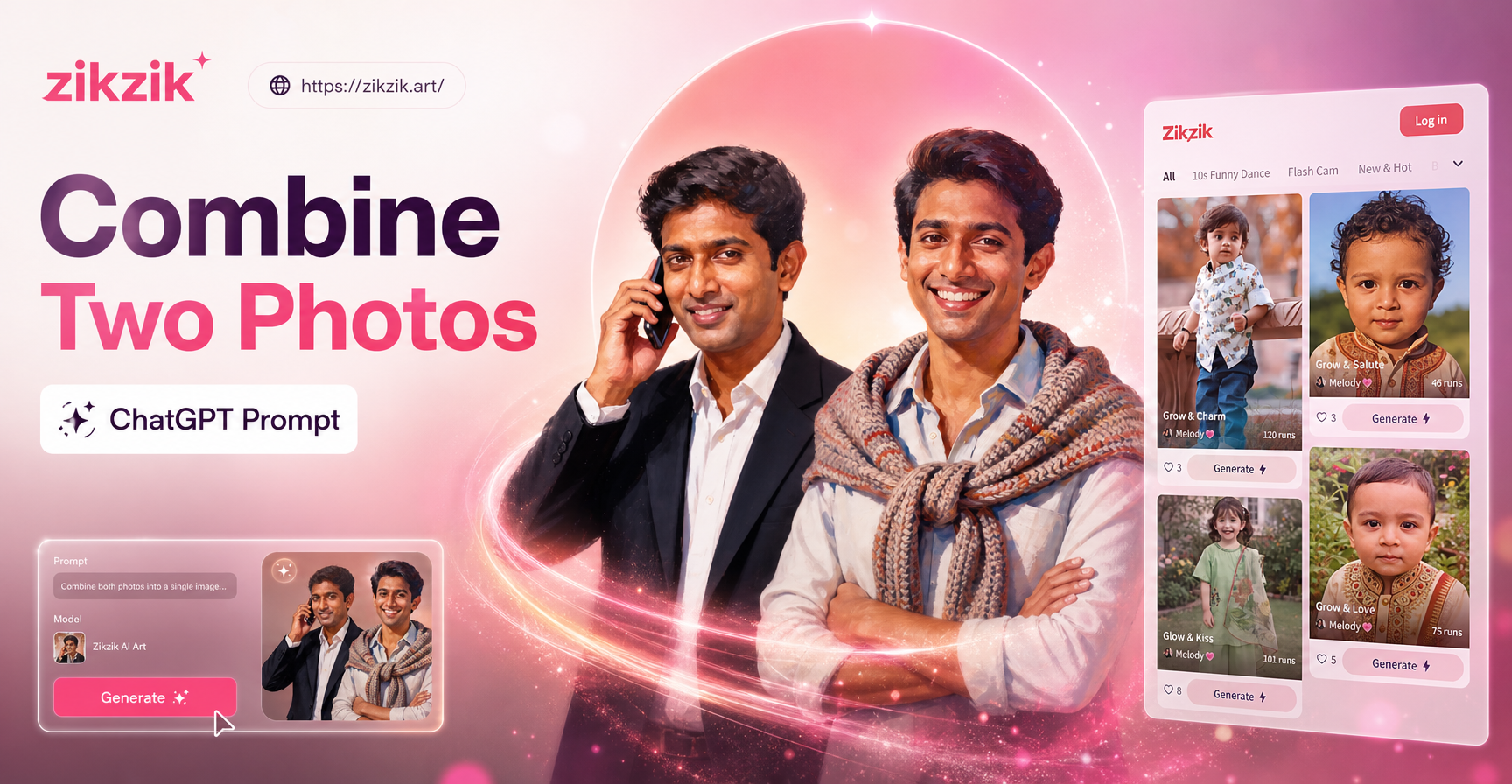
ChatGPT ist nützlich für schnelle Composites, kann aber bei komplexen Szenen mit mehreren Personen, exakten Produktetiketten oder hochauflösenden Quellbildern an seine Grenzen stoßen. Für solche Fälle kann eine dedizierte KI-Bild-App Zeit sparen. zikzik ist ein mobiles KI-Design-Tool, das Bild-zu-Bild-Bearbeitung mit Fotoverarbeitung für mehrere Personen kombiniert. Sie können Quellfotos hochladen, einen Stilfilter auswählen und ein zusammengeführtes Bild erstellen, ohne lange Prompts schreiben zu müssen. Dieser Workflow ist hilfreich, wenn Sie konsistente Ergebnisse auf einem Telefon benötigen oder schnell viele visuelle Stile ausprobieren möchten.
Die Prompts in diesem Leitfaden bleiben jedoch auch innerhalb einer App nützlich. Sie können oft eine kürzere Version eines ChatGPT-Prompts zum Kombinieren von zwei Fotos als Stil- oder Inhaltsreferenz eingeben. Die wichtigsten Regeln bleiben gleich: Halten Sie das Motiv klar, beschreiben Sie den Zielhintergrund und geben Sie das endgültige Aussehen an.
Schnelle Antworten auf häufige Fragen
Kann ChatGPT zwei Fotos zu einem Bild kombinieren?
Ja, Sie können zwei Fotos auf ChatGPT hochladen und es bitten, sie zusammenzuführen. Das Ergebnis hängt vom Prompt ab. Machen Sie deutlich, welches Foto die Quelle und welches das Ziel ist.
Brauche ich ChatGPT Plus, um Fotos zu kombinieren?
Bild-Upload und Bilderzeugung sind in bestimmten ChatGPT-Plänen und -Versionen verfügbar. Wenn die Option zum Hochladen von Bildern nicht angezeigt wird, wird sie von Ihrer aktuellen Version oder Ihrem Plan möglicherweise nicht unterstützt. Überprüfen Sie die aktuellen ChatGPT-Funktionen, bevor Sie beginnen.
Warum sieht mein kombiniertes Foto unecht aus?
Normalerweise stimmen Beleuchtung, Schatten oder Maßstab nicht überein. Führen Sie den Prompt erneut mit Anweisungen aus, um die Beleuchtung des zweiten Fotos anzupassen, Kontaktschatten hinzuzufügen und die Proportionen des Motivs korrekt zu halten.
Kann ich diese Prompts mit einem anderen KI-Tool verwenden?
Ja. Die meisten generativen Bildtools verstehen dieselbe Struktur: Quelle, Ziel, behalten, Platzierung und Finish. Sie können die Prompts für mobile Apps wie zikzik kürzen.
Beginnen Sie, Fotos mit mehr Kontrolle zu kombinieren
Der beste ChatGPT-Prompt zum Kombinieren von zwei Fotos ist derjenige, der Rätselraten überflüssig macht. Anstatt „führe diese zusammen“ zu sagen, sagen Sie dem Modell genau, was es behalten und wo es platziert werden soll. Verwenden Sie die obigen Beispiele als Vorlagen und passen Sie sie für Porträts, Produkte, Haustiere oder kreative Doppelbelichtungen an. Wenn Sie schnellere mobile Ergebnisse mit voreingestellten Filtern wünschen, laden Sie zikzik von Google Play herunter und probieren Sie die Bild-zu-Bild- und Mehrpersonen-Tools aus.
Üben Sie mit zwei oder drei Prompts mit denselben Fotos und vergleichen Sie die Ausgabe. Kleine Änderungen wie das Hinzufügen von „fotorealistisch“ oder „passe die Beleuchtung an“ machen oft einen großen Unterschied.