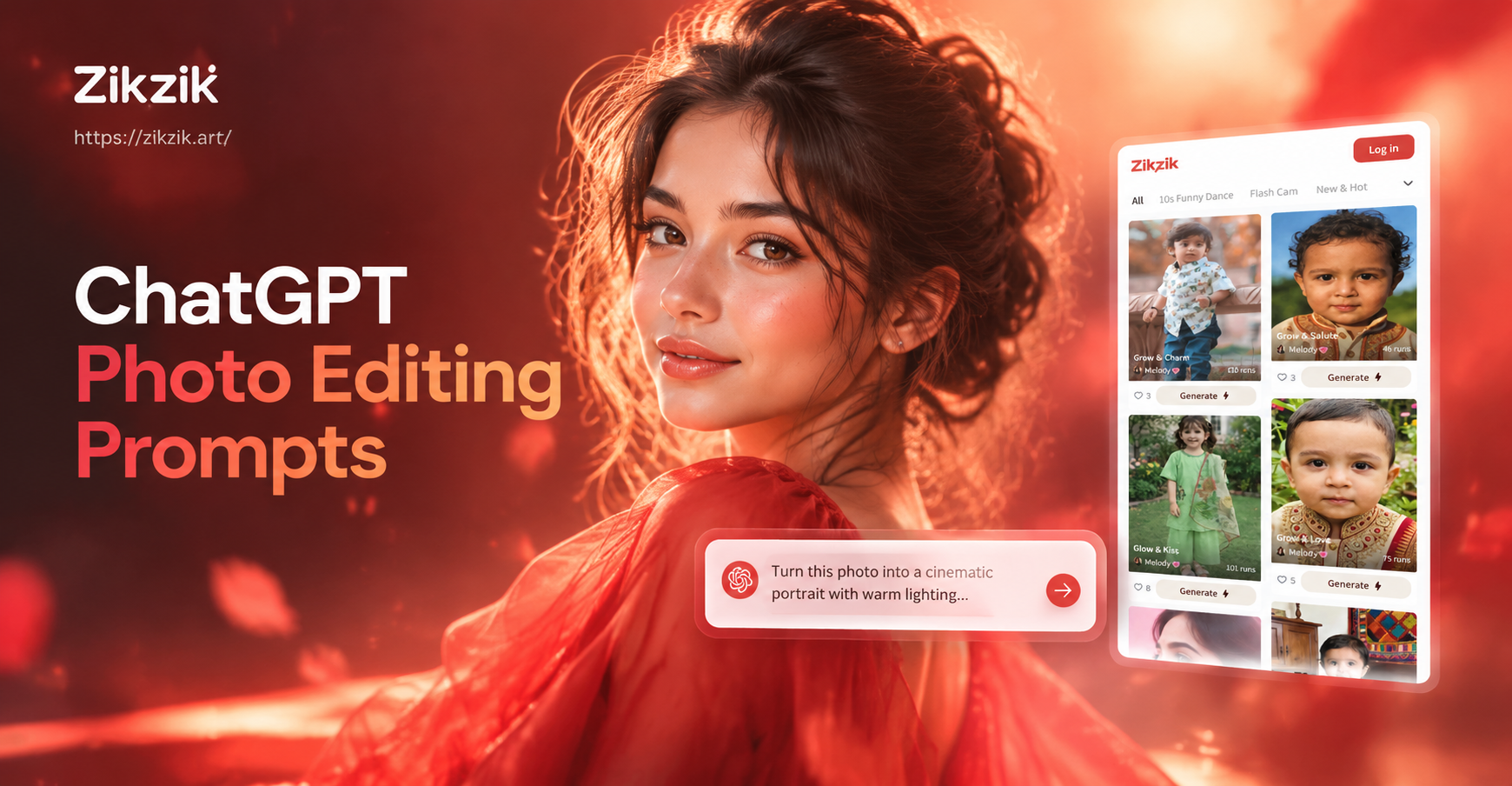
ChatGPT-Fotobearbeitungs-Prompts machen aus einem allgemeinen KI-Assistenten einen praktischen Partner für Foto-Workflows. Anstatt zu raten, welche Anpassungen ein Porträt, einen Produktshot oder eine Landschaft verbessern, kannst du ChatGPT nach präzisen Lightroom-Einstellungen, Retuscheschritten, Farbkorrekturen und Maskierungsratschlägen fragen. Dieser Leitfaden bietet dir gebrauchsfertige Prompts für gängige Bearbeitungsszenarien und zeigt, wie du sie an deine eigenen Fotos anpasst.
So nutzt du ChatGPT für Foto-Bearbeitungs-Workflows
ChatGPT ersetzt Photoshop oder Lightroom nicht direkt, kann aber als Planungs- und Anweisungsebene dienen. Wenn du eine Version verwendest, die Bild-Uploads akzeptiert, füge das Foto bei, bevor du nach einer Diagnose fragst. Andernfalls beschreibe den Bildtyp, die Beleuchtung, die Kameraeinstellungen und den gewünschten Endlook.
Nützlicher Kontext, den du angeben solltest:
- Fototyp, z. B. Porträt, Landschaft, Essen oder Produkt
- Lichtverhältnisse, z. B. goldene Stunde, Studio, bewölkt oder gemischtes Innenlicht
- Kameraeinstellungen, falls verfügbar, einschließlich ISO, Blende, Verschlusszeit und Weißabgleich
- Ausgabeplattform, z. B. Instagram, Portfolio, Druck oder Online-Shop
- Bearbeitungssoftware, z. B. Lightroom, Photoshop, Capture One oder mobile Apps
Behandle den Plan von ChatGPT als Ausgangspunkt. Die besten Ergebnisse entstehen durch den Dialog hin und zurück.
25 gebrauchsfertige ChatGPT-Fotobearbeitungs-Prompts
Nachfolgend findest du Prompts, gruppiert nach Bearbeitungsziel. Ersetze die Angaben in Klammern durch deine eigenen Fotoinformationen.
Prompts für Farbkorrekturen und Stimmung
- Porträt in goldener Stunde: Verhalte dich wie ein professioneller Colorist. Erstelle einen Lightroom-Plan für ein Porträt in goldener Stunde mit warmen Hauttönen, weichen Lichtern und einem leicht matten Finish. Beziehe Weißabgleich, Belichtung, Tonwertkurve, HSL und Kalibrierung ein.
- Cinematic Teal and Orange: Gib mir ein Schritt-für-Schritt-Rezept für DaVinci Resolve oder Lightroom für einen filmischen Teal-and-Orange-Look bei einem abendlichen Straßenfoto. Beziehe Farbkreise, geteilte Tonung und Kontrasteinstellungen ein.
- Stimmungsvolle Innenaufnahme: Schlage eine Lightroom-Preset-Formel für ein stimmungsvolles Innenfoto mit tiefen Schatten, entsättigten Grüntönen und einem insgesamt kühlen Ton vor. Gib spezifische HSL-Werte und eine Tonwertkurve an.
- Pastell-Lifestyle-Look: Schreibe ein mobiles Bearbeitungsrezept für ein weiches Pastell-Lifestyle-Foto. Ich möchte angehobene Schatten, reduzierten Kontrast und luftige Hauttöne. Gib mir Lightroom-Mobile-Regler und ungefähre Werte.
- Vom Film inspirierter Look: Beschreibe einen Photoshop- und Lightroom-Workflow, um ein digitales Foto wie einen Kodak-Portra-400-Film aussehen zu lassen. Beziehe Körnung, Farbverschiebungen, weiche Lichter und Kontrastanpassungen ein.
Prompts für Porträtretusche
- Natürliche Hautretusche: Verhalte dich wie ein High-End-Retuscheur. Gib mir einen zerstörungsfreien Photoshop-Workflow für natürliche Hautretusche, der die Textur bewahrt. Beziehe Frequenztrennung, Tipps zum Reparaturpinsel sowie Abwedeln und Nachbelichten ein.
- Augenverbesserung: Schreibe einen präzisen Plan, um Augen in einem Porträt aufzuhellen und zu schärfen, ohne dass sie unnatürlich wirken. Beziehe Auswahl, Maske, Kurven und Deckkrafteinstellungen ein.
- Zahnaufhellung: Erstelle ein Photoshop-Tutorial für dezente Zahnaufhellung. Beziehe Farbton, Sättigung, Helligkeit, weiche Maske und realistische Grenzen ein.
- Studio-Porträt aufräumen: Erstelle eine Retusche-Checkliste für ein Business-Porträt. Ich möchte reine Haut, weniger fliegende Haare, einen glatten Hintergrund und einen professionellen Farbton.
- Selfie-freundliche Bearbeitung: Schlage einen Lightroom-Mobile-Bearbeitungsablauf für ein Selfie vor, das natürlich aussieht, öligen Glanz reduziert und einen sanften Schimmer hinzufügt, ohne zu stark zu glätten.
Prompts zum Entfernen von Objekten und Hintergründen
- Ablenkungen entfernen: Liste die besten Photoshop-Werkzeuge und einen Workflow auf, um Stromleitungen, Müll und kleine Ablenkungen aus einem Landschaftsfoto zu entfernen und dabei die Texturen realistisch zu halten.
- Hintergrund aufräumen: Gib mir einen Schritt-für-Schritt-Plan, um einen unruhigen Hintergrund hinter einem Porträtmotiv zu entrümpeln. Beziehe Auswahl, inhaltsbasiertes Füllen, Weichzeichner und Farbanpassungen ein.
- Produktfoto aufräumen: Verhalte dich wie ein Produktfoto-Retuscheur. Beschreibe, wie man Staub, Kratzer und ungleichmäßige Reflexionen von einem Uhrenproduktfoto entfernt, ohne metallische Details zu verlieren.
- Hautunreinheiten entfernen: Erkläre eine präzise Lightroom- und Photoshop-Methode, um Unreinheiten zu entfernen und dabei Poren und die natürliche Hauttextur zu erhalten.
Prompts für Landschaft und Architektur
- Dramatische Himmelsverbesserung: Schreibe einen Lightroom-Plan, um einen wolkigen Himmel dramatischer zu machen, ohne Lichthöfe zu erzeugen. Beziehe Verlaufsmasken, Dunst entfernen, Klarheit und Farbanpassungen ein.
- Immobilien-Innenaufnahme bearbeiten: Verhalte dich wie ein Immobilienfoto-Bearbeiter. Gib ein Schritt-für-Schritt-Rezept für ein helles, natürlich wirkendes Innenfoto mit korrigiertem Weißabgleich, geraden Linien und ausgewogenem Fensterlicht.
- Stadtansicht bei Nacht: Erstelle einen Lightroom-Workflow für eine nächtliche Stadtansicht mit kontrollierten Lichtern, reduziertem Rauschen und subtilen blauen Schatten.
- Schneeszene korrigieren: Erkläre, wie man ein Winterfoto korrigiert, das grau und blau aussieht. Beziehe Weißabgleich, Belichtung und selektive Farbanpassungen ein.
Prompts für Schwarz-Weiß-Konvertierung
- Kontrastreiches Schwarz-Weiß-Porträt: Beschreibe eine Photoshop-Schwarz-Weiß-Konvertierung für ein Studioporträt mit Kanalmixer oder Schwarz-Weiß-Einstellungsebene. Beziehe Kontrast, Körnung und selektives Abwedeln ein.
- Monochrome Kunstlandschaft: Erstelle einen Fine-Art-Schwarz-Weiß-Workflow für ein nebliges Waldfoto. Beziehe Tonwertzonen, Klarheit und druckfertigen Kontrast ein.
- Schwarz-Weiß-Straßenfotografie: Gib mir ein Lightroom-Rezept für ein ausdrucksstarkes Schwarz-Weiß-Straßenfoto mit tiefen Schwarztönen, kontrollierten Lichtern und einer leichten Filmkörnung.
Prompts für Social Media und Produkte
- Instagram-Essensfoto: Schreibe einen Lightroom-Mobile-Plan für ein Instagram-Essensfoto, das frisch, hell und appetitlich aussieht. Beziehe Weißabgleich, Dynamik, Schärfen und Exporteinstellungen ein.
- Bekleidung für Online-Shop: Verhalte dich wie ein E-Commerce-Foto-Editor. Erkläre, wie man ein Kleidungsproduktfoto sauber, hell und farbgenau für einen Online-Shop macht.
- Autofoto bearbeiten: Erstelle einen Fotobearbeitungsplan für eine Automobilaufnahme mit glänzendem Lack, kontrollierten Reflexionen und einem dramatischen Hintergrund.
- Konsistenz bei Reisefotos: Erstelle ein Preset-Rezept, das ich über eine Reihe von Reisefotos anwenden kann, um die Farben konsistent zu machen. Beziehe Tonwertkurve, HSL, geteilte Tonung und eine Namenskonvention ein.
So passt du diese ChatGPT-Prompts an
Jeder Prompt wird nützlicher, wenn du allgemeine Begriffe durch deine tatsächlichen Bilddetails ersetzt. Anstatt "Porträt" zu sagen, sage "eine Nahaufnahme einer Frau mit dunklen Haaren, aufgenommen an einem Fenster an einem bewölkten Tag". Anstatt "Produktfoto" zu sagen, sage "eine Keramiktasse auf einer weißen Fläche mit weichen Schatten". Je mehr Kontext du hinzufügst, desto präziser sind die vorgeschlagenen Einstellungen.
Nachdem ChatGPT einen Plan erstellt hat, stelle Folgefragen. Du kannst zum Beispiel fragen, welche Anpassung zuerst vorgenommen werden sollte, welche Stärke natürlich aussehen könnte oder wie sich der Plan ändert, wenn das Foto gedruckt statt online veröffentlicht wird.
Häufige Fehler, die ChatGPT-Fotobearbeitungsantworten schwächen
- Zu wenig Kontext: Ein Prompt wie "Bearbeite mein Foto" gibt ChatGPT fast nichts, womit es arbeiten kann. Beschreibe immer das Motiv, die Beleuchtung und den beabsichtigten Stil.
- Erwarten, dass ChatGPT die Datei direkt bearbeitet: ChatGPT kann Bearbeitungen beschreiben und planen, wendet aber in den meisten Standard-Workflows keine Pixeländerungen an. Verwende die Ausgabe in Photoshop, Lightroom oder einem KI-Fotoeditor.
- Ausgabeformat ignorieren: Sage ChatGPT, ob du Regler, Menüschritte, eine Preset-Datei oder eine Checkliste benötigst. Das ändert die Struktur der Antwort.
- Einen Prompt für jedes Bild verwenden: Unterschiedliche Motive erfordern unterschiedliche Bearbeitungen. Ein Porträt-Prompt funktioniert nicht gut für eine Landschaft oder einen Produktshot.
Vom Prompt-Plan zum fertigen Foto mit zikzik
Wenn du einen visuellen Stil oder eine Transformation anwenden möchtest, nachdem ChatGPT dir bei der Planung geholfen hat, kann zikzik die eigentliche Bildgenerierung und Bild-zu-Bild-Bearbeitungen übernehmen. Öffne die zikzik-App, lade dein Foto hoch und wähle einen Stil- oder Bearbeitungsfilter, der dem von dir beschriebenen Look entspricht. Da zikzik für die mobile Nutzung entwickelt wurde, kannst du einen Teal-and-Orange-Look, ein weiches Pastellporträt oder eine cineastische Szene testen, ohne jeden Regler manuell anzupassen.
Verwende deinen ChatGPT-Prompt als Stil-Briefing. Wenn ChatGPT beispielsweise einen warmen Look der goldenen Stunde vorschlägt, suche in zikzik nach einem warmen Porträtfilter und erstelle eine Vorschau. Vergleiche dann das Ergebnis und verfeinere den Prompt oder die Filterauswahl.
Schnelle Prompt-Formel
Verwende diese Struktur, wenn du einen individuellen Prompt benötigst: Du bist ein [Art des Editors]. Hilf mir, ein [Fototyp] mit [Beleuchtung oder Zustand] zu bearbeiten. Ich möchte [gewünschter Stil oder Endlook]. Gib [spezifische Ausgabe, z. B. Lightroom-Regler, Photoshop-Schritte oder ein mobiles Rezept].
Beispiel: Du bist ein Porträtretuscheur. Hilf mir, eine Nahaufnahme zu bearbeiten, die bei weichem Fensterlicht aufgenommen wurde. Ich möchte natürliche Haut, hellere Augen und einen warmen neutralen Hintergrund. Gib Lightroom-Mobile-Regler und eine kurze Retusche-Checkliste.
Häufig gestellte Fragen zu ChatGPT-Fotobearbeitungs-Prompts
Kann ChatGPT meine Fotos direkt bearbeiten? In den meisten Standard-Schnittstellen kann ChatGPT Bildpixel nicht direkt verändern. Es kann ein hochgeladenes Bild analysieren, Anpassungen beschreiben und Schritt-für-Schritt-Bearbeitungspläne für Software wie Photoshop, Lightroom oder mobile Apps bereitstellen.
Brauche ich die kostenpflichtige Version von ChatGPT, um Foto-Prompts zu verwenden? Einfache Text-Prompts funktionieren in der kostenlosen Version. Bild-Upload und visuelle Analyse erfordern möglicherweise einen Plan, der Datei-Uploads oder Vision-Funktionen unterstützt. Überprüfe daher deinen aktuellen ChatGPT-Plan.
Wie viele Details sollte ich in einen Prompt aufnehmen? Gib mindestens den Fototyp, das Motiv, die Beleuchtung und den endgültigen Stil an. Für präzisere Einstellungen füge Kameradetails, Ausgabeplattform und die Software hinzu, die du verwenden möchtest.
Kann ich diese Prompts mit anderen KI-Tools verwenden? Ja. Die Prompts beschreiben Bearbeitungsabsichten und Workflows. Du kannst sie verwenden, um Adobe Lightroom, Photoshop, Capture One oder Bild-zu-Bild-Tools wie zikzik anzuleiten.
Fazit
ChatGPT-Fotobearbeitungs-Prompts bieten dir eine wiederholbare Möglichkeit, Farbkorrekturen, Retuscheschritte und Aufräum-Workflows zu planen. Der Schlüssel ist, spezifisch zu sein, das Foto zu beschreiben und nach dem genauen Ausgabeformat zu fragen, das du möchtest. Behalte diese Liste als Ausgangspunkt, passe die Details in Klammern an und kombiniere den Prompt-Plan mit zikzik, wenn du ein fertiges Bild auf deinem Telefon erstellen möchtest.