Por qué es importante el prompt correcto al combinar dos fotos en ChatGPT
ChatGPT puede aceptar dos imágenes subidas y crear una nueva composición basada en tus instrucciones. Sin embargo, no funciona como un editor de fotos tradicional que corta y pega píxeles. En su lugar, el modelo interpreta lo que ve y redibuja la imagen final. Esto significa que las fotos que subes son referencias, no capas fijas. Una solicitud vaga como combina estas dos fotos suele producir un resultado impredecible porque el modelo tiene que adivinar qué conservar, qué eliminar y cómo fusionar las imágenes.
Esta guía se centra en el prompt para combinar dos fotos en ChatGPT. Encontrarás prompts listos para usar para composiciones realistas, fusiones de rostros, cambios de fondo, fotos de producto y efectos de doble exposición. También aprenderás a ajustar resultados débiles para convertir una edición normal en una imagen pulida.
Cómo procesa ChatGPT dos fotos subidas
Cuando subes dos fotos a ChatGPT, puedes referirte a ellas como la primera foto y la segunda foto. Algunas versiones de ChatGPT las etiquetan como archivo de imagen o imagen subida. No necesitas usar nombres de archivo a menos que la interfaz los muestre. Una estructura fiable es la siguiente: dile a ChatGPT qué foto es la fuente, qué foto es el destino, qué conservar de cada una, dónde colocar al sujeto y el estilo final.
Por ejemplo, podrías decir: Toma a la persona de la primera foto y colócala en la habitación que se muestra en la segunda foto. Esa sola frase ya le dice al modelo la fuente, el destino y la acción. Luego añades detalles coincidentes como la luz, la sombra, el ángulo de cámara y el tono de color. Cuanto más específico seas, mejor se verá la composición.
12 prompts para combinar dos fotos en ChatGPT que funcionan
Copia cualquier prompt de abajo y reemplaza las descripciones con tus propias fotos. Cada uno sigue una estructura clara para que puedas usarlo como plantilla.
- Persona en un fondo nuevo. Toma a la persona de la primera foto y colócala en la escena que se muestra en la segunda foto. Mantén la cara, el pelo, la ropa y la pose de la persona exactamente igual. Haz que la iluminación, las sombras, el ángulo de cámara y la temperatura de color coincidan con la segunda foto. La persona debe parecer que estaba originalmente en esa escena. No recortes ni estires al sujeto. Haz que el resultado sea fotorrealista.
- Fusión de rostros en un retrato. Combina los rasgos faciales de la primera foto y la segunda foto en un solo retrato natural. Mantén la forma general de la cara de la primera persona, pero usa la forma de los ojos y la boca de la segunda persona. Fusiona la textura de la piel de forma natural. La imagen final debe parecer una fotografía real, no una pintura o un dibujo animado.
- Foto de producto lado a lado. Toma el producto de la primera foto y el producto de la segunda foto. Colócalos lado a lado sobre un fondo limpio gris claro. Mantén ambos productos a la misma escala y altura. Haz coincidir la dirección de la iluminación y añade sombras suaves debajo de cada producto. No alteres los colores, etiquetas o texto de los productos.
- Añadir un objeto a una habitación. Toma el perro de la primera foto y añádelo al sofá que se muestra en la segunda foto. Mantén el tamaño, el color del pelaje y la pose del perro igual. Haz coincidir la iluminación interior y la dirección de la sombra. El perro debe sentarse naturalmente en el sofá sin parecer pegado o flotando.
- Fusionar dos fotos de grupo. Combina a las personas de la primera foto y a las personas de la segunda foto en un retrato de grupo. Coloca a todos en una sola fila. Mantén la cara, la ropa y las proporciones de cada persona precisas. Utiliza un fondo de estudio neutro y suave. Haz que todas las personas coincidan con la misma iluminación y tono de piel. El resultado debe parecerse a una foto familiar profesional.
- Doble exposición con textura. Utiliza el retrato de la primera foto y la textura floral de la segunda foto. Crea un efecto de doble exposición donde las flores aparezcan dentro de la cara y los hombros de la persona. Mantén los rasgos faciales claramente visibles. Usa bordes suaves y difuminados y evita los recortes duros.
- Collage de antes y después. Crea una comparación lado a lado usando la primera foto a la izquierda y la segunda foto a la derecha. Mantén el encuadre, los colores y la resolución originales. Añade un divisor blanco fino entre las dos imágenes. No recortes, estires ni cambies ninguna de las fotos.
- Persona en un paisaje. Coloca a la persona de la primera foto en el paisaje de montaña de la segunda foto. Posiciona a la persona en el tercio inferior del encuadre. Haz coincidir la iluminación exterior y la gradación de color. Añade una sombra natural en el suelo. Mantén a la persona nítida mientras que el fondo permanece ligeramente suave.
- Dos mascotas juntas. Toma al gato de la primera foto y al perro de la segunda foto. Ponlos juntos en una alfombra acogedora de salón. Mantén la textura de su pelaje, la proporción de tamaño y las expresiones naturales. Haz que se sienten cerca el uno del otro. Utiliza una iluminación interior cálida y sombras realistas.
- Silueta de doble exposición. Combina la silueta de la primera foto con el horizonte de la ciudad de la segunda foto. Utiliza un estilo de doble exposición en blanco y negro. Los detalles de la ciudad deben aparecer dentro de la silueta. Mantén un alto contraste y bordes limpios. Elimina cualquier objeto extra del fondo.
- Cara en un cuerpo diferente. Conserva la cara de la primera foto y acóplala al cuerpo de la segunda foto. Haz coincidir el tono de piel, la alineación del cuello y el ancho de los hombros. Mantén la cara en el mismo ángulo que la cabeza en la segunda foto. La imagen final debe parecer un retrato natural sin costuras visibles.
- Escena de comida plana. Toma el plato de la primera foto y la bebida de la segunda foto. Crea una escena de comida plana en una mesa de madera. Coloca el plato y la bebida juntos con accesorios a juego. Utiliza luz natural desde la izquierda. Mantén los colores y texturas originales de la comida precisos.
Cómo escribir un buen prompt para combinar dos fotos en ChatGPT
Utiliza una estructura simple de cinco partes para que tu solicitud sea más clara.
- Nombra la fuente. Di qué foto contiene el sujeto principal.
- Nombra el destino. Di qué foto contiene el fondo o el segundo sujeto.
- Indica qué conservar. Enumera la cara, el pelo, la ropa, la pose o los detalles del producto que deben permanecer sin cambios.
- Define la colocación. Usa palabras como izquierda, derecha, centro, tercio inferior, lado a lado o detrás.
- Describe el acabado. Añade iluminación, sombra, tono de color y palabras de estilo como fotorrealista, cinematográfico, luz suave o doble exposición.
También puedes añadir instrucciones negativas al final, como No cambies la cara o No añadas personas extra. Las instrucciones negativas funcionan bien cuando el primer resultado incluye cambios no deseados.
Cómo corregir resultados débiles comunes
- La cara se ve diferente. Ejecuta el prompt de nuevo y añade Mantén los rasgos faciales exactos, la textura de la piel y la expresión de la primera foto.
- Las proporciones están mal. Añade Mantén al sujeto a la misma escala y proporciones corporales. No estires ni ensanches a la persona.
- La iluminación no coincide. Añade Haz coincidir la dirección de la luz, la suavidad de la sombra y el tono de color cálido o frío de la segunda foto.
- El sujeto parece pegado. Añade Fusiona los bordes de forma natural y añade sombras de contacto para que el sujeto se asiente en la escena.
- Apareció la persona equivocada. Usa etiquetas de orden como persona a la izquierda en la primera foto o sube las fotos por separado si la interfaz lo permite.
Cuando un prompt por sí solo no es suficiente
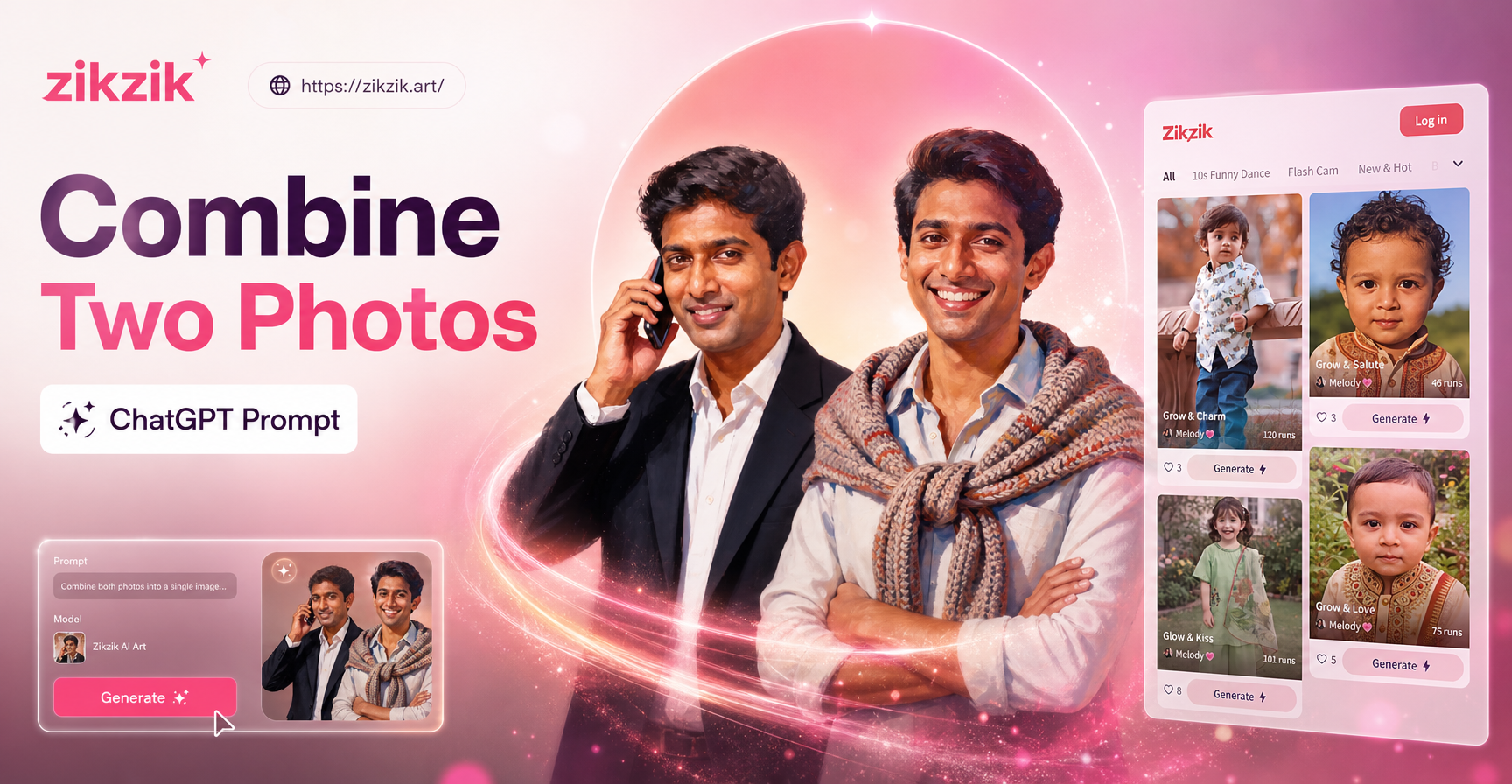
ChatGPT es útil para composiciones rápidas, pero puede tener dificultades con escenas complejas de varias personas, etiquetas de producto exactas o imágenes de origen de alta resolución. Para esos casos, una aplicación de IA dedicada a imágenes puede ahorrar tiempo. zikzik es una herramienta de diseño con IA para móviles que combina la edición de imagen a imagen con el procesamiento de fotos de varias personas. Puedes subir fotos de origen, seleccionar un filtro de estilo y generar una imagen fusionada sin escribir prompts largos. Este flujo de trabajo es útil cuando necesitas resultados consistentes en un teléfono o quieres probar muchos estilos visuales rápidamente.
Dicho esto, los prompts de esta guía siguen siendo útiles incluso dentro de una aplicación. A menudo puedes introducir una versión más corta de un prompt para combinar dos fotos en ChatGPT como referencia de estilo o contenido. Las reglas clave siguen siendo las mismas: mantén el sujeto claro, describe el fondo de destino y especifica el aspecto final.
Respuestas rápidas a preguntas comunes
¿Puede ChatGPT combinar dos fotos en una imagen?
Sí, puedes subir dos fotos a ChatGPT y pedirle que las fusione. El resultado depende del prompt. Sé claro sobre qué foto es la fuente y cuál es el destino.
¿Necesito ChatGPT Plus para combinar fotos?
La subida y generación de imágenes están disponibles en ciertos planes y versiones de ChatGPT. Si la opción de subir imágenes no aparece, es posible que tu versión o plan actual no la admita. Comprueba las funciones actuales de ChatGPT antes de empezar.
¿Por qué mi foto combinada parece falsa?
Normalmente la iluminación, la sombra o la escala no coinciden. Ejecuta el prompt de nuevo con instrucciones para que coincida con la iluminación de la segunda foto, añada sombras de contacto y mantenga las proporciones del sujeto precisas.
¿Puedo usar estos prompts con otra herramienta de IA?
Sí. La mayoría de las herramientas generativas de imágenes entienden la misma estructura: fuente, destino, conservar, colocación y acabado. Puedes acortar los prompts para aplicaciones móviles como zikzik.
Empieza a combinar fotos con más control
El mejor prompt para combinar dos fotos en ChatGPT es el que elimina las conjeturas. En lugar de decir fusiona estas, dile al modelo exactamente qué conservar y dónde colocarlo. Usa los ejemplos anteriores como plantillas y ajústalos para retratos, productos, mascotas o dobles exposiciones creativas. Si quieres resultados móviles más rápidos con filtros preestablecidos, descarga zikzik desde Google Play y prueba sus herramientas de imagen a imagen y multi-persona.
Practica con dos o tres prompts con las mismas fotos y compara el resultado. Pequeños cambios como añadir fotorrealista o hacer coincidir la iluminación a menudo marcan una gran diferencia.