Los prompts de edición de fotos con ChatGPT convierten a un asistente de IA general en un compañero práctico para tu flujo de trabajo fotográfico. En lugar de adivinar qué ajustes mejorarán un retrato, una foto de producto o un paisaje, puedes pedirle a ChatGPT configuraciones precisas para Lightroom, pasos de retoque, gradaciones de color y consejos de enmascaramiento. Esta guía te ofrece prompts listos para usar en escenarios de edición comunes y te muestra cómo adaptarlos a tus propias fotos.
Cómo Usar ChatGPT para Flujos de Trabajo de Edición de Fotos
ChatGPT no reemplaza directamente a Photoshop o Lightroom, pero puede actuar como una capa de planificación e instrucciones. Si usas una versión que acepta la carga de imágenes, adjunta la foto antes de pedir un diagnóstico. De lo contrario, describe el tipo de imagen, la iluminación, los ajustes de cámara y el aspecto final que deseas.
Contexto útil para incluir:
- Tipo de foto: retrato, paisaje, comida o producto
- Condición de iluminación: hora dorada, estudio, nublado o interior mixto
- Ajustes de cámara si están disponibles: ISO, apertura, velocidad de obturación y balance de blancos
- Plataforma de salida: Instagram, portafolio, impresión o tienda en línea
- Software de edición: Lightroom, Photoshop, Capture One o aplicaciones móviles
Cuando ChatGPT te da un plan, trátalo como un punto de partida. Los mejores resultados vienen del diálogo de ida y vuelta.
25 Prompts de Edición de Fotos con ChatGPT Listos para Usar
A continuación se presentan prompts agrupados por objetivo de edición. Reemplaza los detalles entre corchetes con la información de tu propia foto.
Prompts de Gradación de Color y Ambiente
- Gradación de retrato a la hora dorada: Actúa como un colorista profesional. Crea un plan de Lightroom para un retrato a la hora dorada con tonos de piel cálidos, luces suaves y un acabado ligeramente mate. Incluye balance de blancos, exposición, curva tonal, HSL y calibración.
- Azul verdoso y naranja cinematográfico: Dame una receta paso a paso de DaVinci Resolve o Lightroom para un look cinematográfico azul verdoso y naranja en una foto callejera nocturna. Incluye ruedas de color, tonos divididos y ajustes de contraste.
- Edición de interior melancólico: Sugiere una fórmula de preset de Lightroom para una foto de interior melancólica con sombras profundas, verdes desaturados y un tono general frío. Proporciona valores HSL específicos y una curva tonal.
- Gradación de estilo de vida pastel: Escribe una receta de edición móvil para una foto de estilo de vida pastel suave. Quiero sombras elevadas, contraste reducido y tonos de piel aireados. Dame los controles deslizantes de Lightroom Mobile y valores aproximados.
- Look inspirado en película: Describe un flujo de trabajo de Photoshop y Lightroom para hacer que una foto digital parezca película Kodak Portra 400. Incluye grano, cambios de color, rolloff de luces y ajustes de contraste.
Prompts de Retoque de Retratos
- Retoque de piel natural: Actúa como un retocador de alta gama. Dame un flujo de trabajo no destructivo de Photoshop para el retoque natural de la piel que preserve la textura. Incluye pasos de separación de frecuencias, consejos de pincel corrector y sobreexponer y subexponer.
- Realce de ojos: Escribe un plan preciso para aclarar y enfocar los ojos en un retrato sin que parezcan poco naturales. Incluye ajustes de selección, máscara, curva y opacidad.
- Blanqueamiento dental: Proporciona un tutorial de Photoshop para un blanqueamiento dental sutil. Incluye tono, saturación, luminosidad, difuminado de máscara y límites realistas.
- Limpieza de retrato de estudio: Crea una lista de verificación de retoque para un retrato corporativo. Quiero una piel limpia, pelitos sueltos reducidos, un fondo liso y una gradación de color profesional.
- Edición amigable para selfies: Sugiere un flujo de edición de Lightroom Mobile para una selfie que luzca natural, reduzca el brillo graso y añada un brillo suave sin sobre suavizar.
Prompts de Limpieza de Objetos y Fondos
- Eliminar distracciones: Enumera las mejores herramientas y flujo de trabajo de Photoshop para eliminar cables eléctricos, basura y pequeñas distracciones de una foto de paisaje manteniendo texturas realistas.
- Limpieza del fondo: Dame un plan paso a paso para ordenar un fondo ocupado detrás de un sujeto de retrato. Incluye selección, relleno según contenido, desenfoque y ajustes de color.
- Limpieza de foto de producto: Actúa como un editor de fotos de producto. Describe cómo eliminar polvo, arañazos y reflejos desiguales de una foto de producto de un reloj sin perder el detalle metálico.
- Eliminación de imperfecciones de la piel: Explica un método preciso de Lightroom y Photoshop para eliminar imperfecciones preservando los poros y la textura natural de la piel.
Prompts de Paisaje y Arquitectura
- Mejora dramática del cielo: Escribe un plan de Lightroom para hacer un cielo nublado más dramático sin introducir halos. Incluye máscaras de degradado, dehaze, claridad y ajustes de color.
- Edición de interiores inmobiliarios: Actúa como un editor de fotos inmobiliarias. Da una receta paso a paso para una foto de interior luminosa y natural con balance de blancos corregido, líneas verticales y luz de ventana equilibrada.
- Paisaje urbano nocturno: Proporciona un flujo de trabajo de Lightroom para un paisaje urbano nocturno con luces controladas, ruido reducido y sombras azules sutiles.
- Corrección de escena de nieve: Explica cómo corregir una foto de invierno que se ve gris y azul. Incluye balance de blancos, exposición y ajustes de color selectivos.
Prompts de Conversión a Blanco y Negro
- Retrato en blanco y negro de alto contraste: Describe una conversión a blanco y negro en Photoshop para un retrato de estudio usando el mezclador de canales o una capa de ajuste de blanco y negro. Incluye contraste, grano y sobreexposición selectiva.
- Monocromo de paisaje de bellas artes: Crea un flujo de trabajo de blanco y negro de bellas artes para una foto de bosque brumoso. Incluye zonas tonales, claridad y contraste listo para imprimir.
- Blanco y negro de fotografía callejera: Dame una receta de Lightroom para una foto callejera en blanco y negro de alto impacto con negros profundos, luces controladas y un ligero grano de película.
Prompts de Redes Sociales y Productos
- Foto de comida para Instagram: Escribe un plan de Lightroom Mobile para una foto de comida para Instagram que se vea fresca, brillante y apetitosa. Incluye balance de blancos, intensidad, nitidez y ajustes de exportación.
- Ropa para tienda en línea: Actúa como un editor de fotos de comercio electrónico. Explica cómo hacer que una foto de producto de ropa se vea limpia, brillante y con colores precisos para una tienda en línea.
- Edición de foto de coche: Proporciona un plan de edición de fotos para una toma de automóvil con pintura brillante, reflejos controlados y un fondo dramático.
- Consistencia de fotos de viaje: Crea una receta de preset que pueda usar en un conjunto de fotos de viaje para que los colores sean consistentes. Incluye curva tonal, HSL, tonos divididos y una convención de nombres.
Cómo Adaptar Estos Prompts de ChatGPT
Cada prompt se vuelve más útil cuando reemplazas los términos genéricos con los detalles reales de tu imagen. En lugar de decir retrato, di un retrato en primer plano de una mujer con cabello oscuro, tomado junto a una ventana en un día nublado. En lugar de decir foto de producto, di una taza de cerámica sobre una superficie blanca con sombras suaves. Cuanto más contexto agregues, más precisas serán las configuraciones sugeridas.
Después de que ChatGPT devuelva un plan, haz preguntas de seguimiento. Por ejemplo, puedes preguntar qué ajuste se debe hacer primero, qué configuración de intensidad podría verse natural o cómo cambia el plan si la foto se imprime en lugar de publicarse en línea.
Errores Comunes que Debilitan las Respuestas de Edición de Fotos de ChatGPT
- Muy poco contexto: Un prompt como edita mi foto le da a ChatGPT casi nada con qué trabajar. Siempre describe el sujeto, la iluminación y el estilo deseado.
- Esperar que ChatGPT edite el archivo directamente: ChatGPT puede describir y planificar ediciones, pero no aplica cambios de píxeles en la mayoría de los flujos de trabajo estándar. Usa el resultado en Photoshop, Lightroom o un editor de fotos con IA.
- Ignorar el formato de salida: Dile a ChatGPT si necesitas controles deslizantes, pasos de menú, un archivo de preset o una lista de verificación. Esto cambia cómo se estructura la respuesta.
- Usar un mismo prompt para cada imagen: Diferentes sujetos necesitan ediciones diferentes. Un prompt de retrato no funcionará bien para un paisaje o una foto de producto.
Del Plan del Prompt a la Foto Final con zikzik
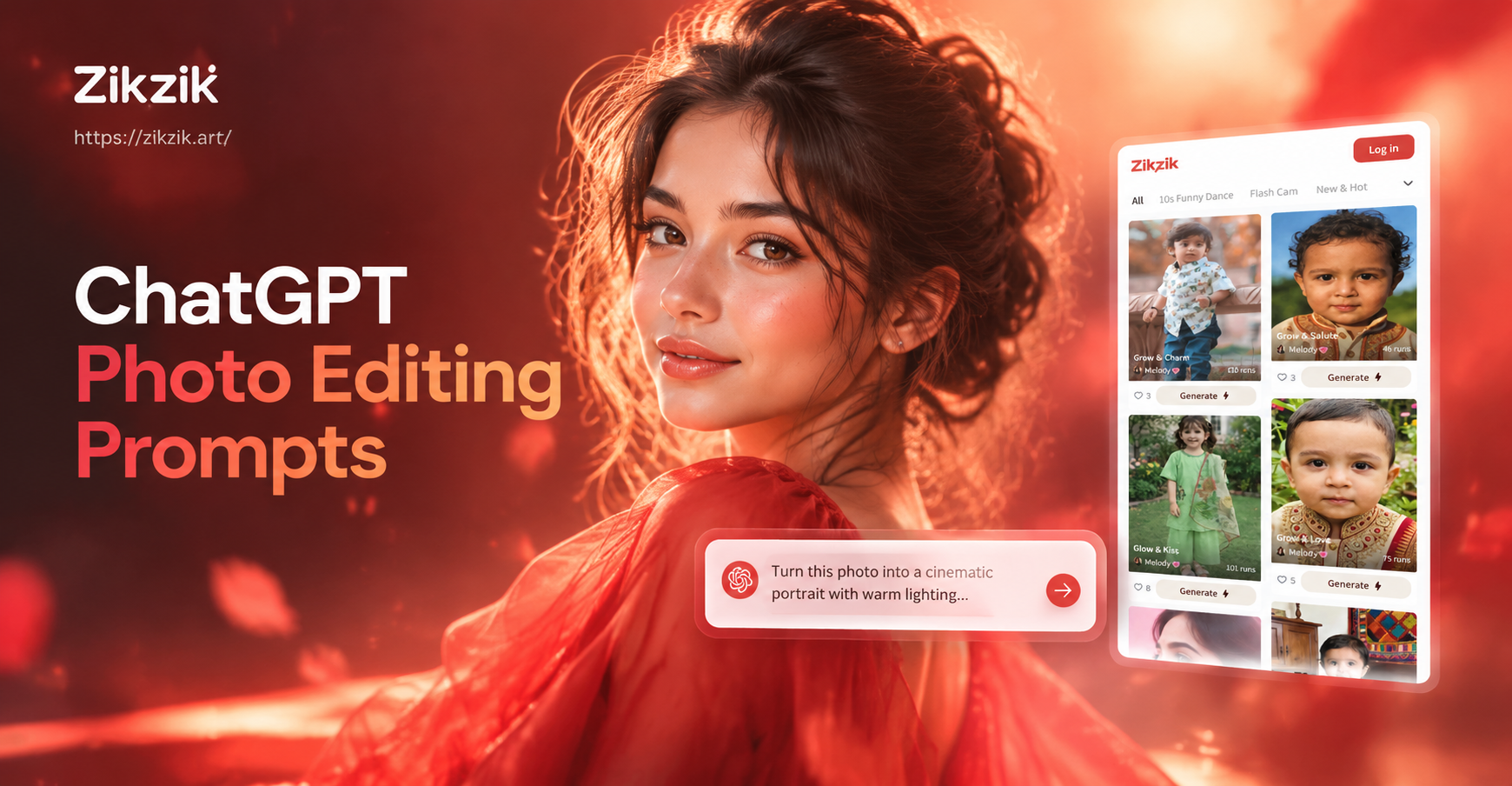
Si quieres aplicar un estilo visual o una transformación después de que ChatGPT te ayude a planificar, zikzik puede encargarse de la generación de imágenes y las ediciones de imagen a imagen. Abre la aplicación zikzik, sube tu foto y elige un estilo o filtro de edición que coincida con el look que describiste. Como zikzik está diseñado para uso móvil, puedes probar una gradación azul verdoso y naranja, un retrato pastel suave o una escena cinematográfica sin ajustar manualmente cada control deslizante.
Utiliza tu prompt de ChatGPT como un brief de estilo. Por ejemplo, si ChatGPT sugiere una gradación cálida de hora dorada, busca un filtro de retrato cálido en zikzik y genera una vista previa. Luego compara el resultado y refina el prompt o la elección del filtro.
Fórmula Rápida de Prompt
Usa esta estructura cuando necesites un prompt personalizado: Eres un [tipo de editor]. Ayúdame a editar un/a [tipo de foto] con [iluminación o condición]. Quiero [estilo deseado o look final]. Proporciona [salida específica, como controles deslizantes de Lightroom, pasos de Photoshop o una receta móvil].
Ejemplo: Eres un retocador de retratos. Ayúdame a editar un retrato en primer plano tomado con luz suave de ventana. Quiero piel natural, ojos más brillantes y un fondo neutro cálido. Proporciona controles deslizantes de Lightroom Mobile y una breve lista de verificación de retoque.
Preguntas Frecuentes Sobre Prompts de Edición de Fotos con ChatGPT
¿Puede ChatGPT editar mis fotos directamente? En la mayoría de las interfaces estándar, ChatGPT no puede cambiar directamente los píxeles de la imagen. Puede analizar una imagen cargada, describir ajustes y proporcionar planes de edición paso a paso para software como Photoshop, Lightroom o aplicaciones móviles.
¿Necesito la versión de pago de ChatGPT para usar prompts de fotos? Los prompts de texto básicos funcionan en la versión gratuita. La carga de imágenes y el análisis visual pueden requerir un plan que admita la carga de archivos o funciones de visión, así que verifica tu plan actual de ChatGPT.
¿Cuántos detalles debo incluir en un prompt? Incluye al menos el tipo de foto, el sujeto, la iluminación y el estilo final. Para ajustes más precisos, añade detalles de la cámara, la plataforma de salida y el software que planeas usar.
¿Puedo usar estos prompts con otras herramientas de IA? Sí. Los prompts describen intenciones y flujos de trabajo de edición. Puedes usarlos para guiar Adobe Lightroom, Photoshop, Capture One o herramientas de imagen a imagen como zikzik.
Conclusión
Los prompts de edición de fotos con ChatGPT te brindan una manera repetible de planificar gradaciones de color, pasos de retoque y flujos de trabajo de limpieza. La clave es ser específico, describir la foto y pedir el formato de salida exacto que deseas. Mantén esta lista como punto de partida, adapta los detalles entre corchetes y combina el plan del prompt con zikzik cuando quieras generar un visual terminado en tu teléfono.