कोहरा पूरी फोटो क्यों बदल देता है
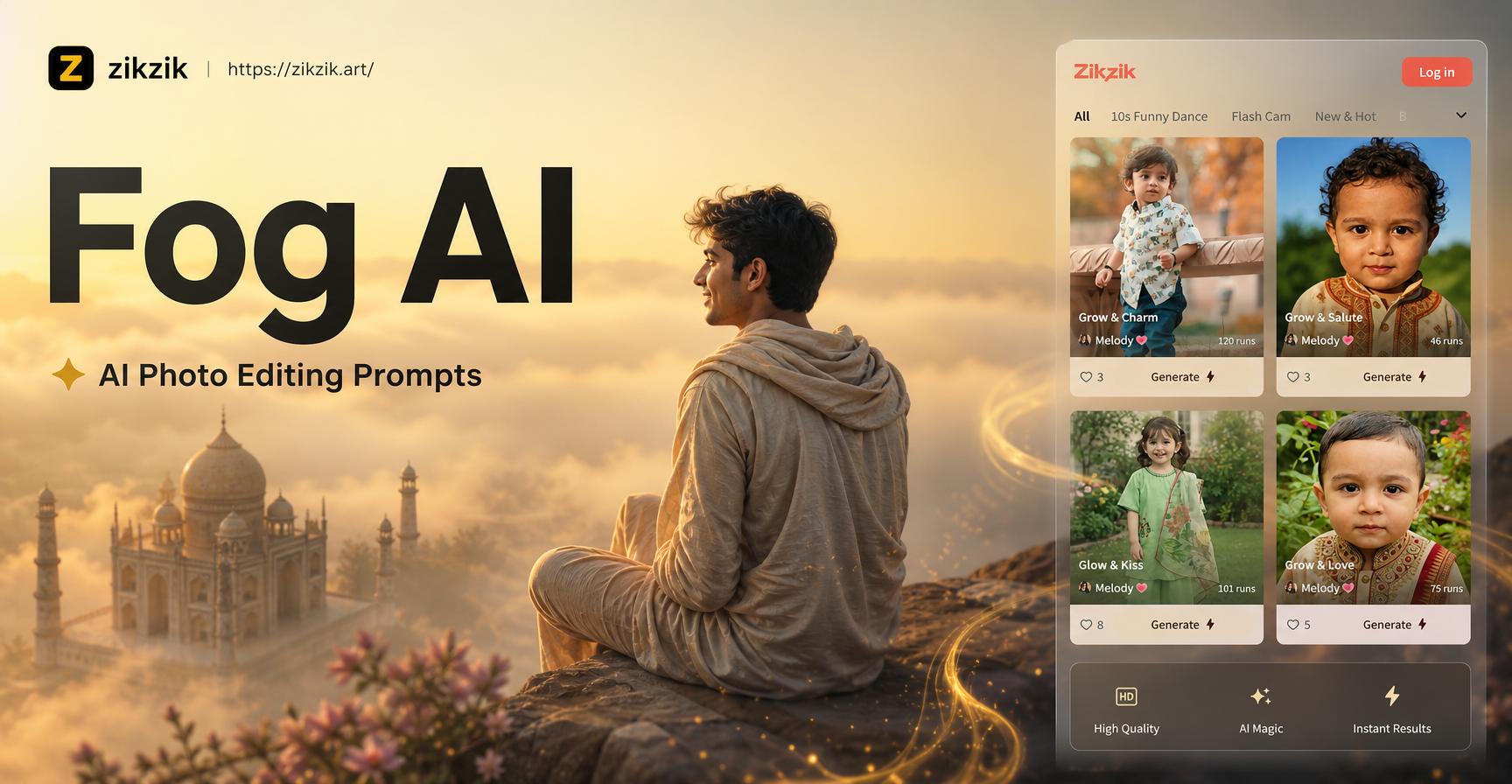
कोहरा कोई फ़िल्टर नहीं है। यह एक वायुमंडलीय तत्व है जो गहराई, प्रकाश और भावना को बदल देता है। एक साफ सड़क की तस्वीर शांत और रहस्यमय हो जाती है। एक जंगल परतदार और सिनेमाई बन जाता है। एक चित्र नरम और अधिक अंतरंग हो जाता है। ये कोहरा AI फोटो एडिटिंग प्रॉम्प्ट आपको उस बदलाव का वर्णन करने में मदद करते हैं जिसे एक इमेज एडिटिंग मॉडल समझ सकता है।
क्योंकि प्रॉम्प्ट इमेज-टू-इमेज एडिटिंग के लिए लिखे गए हैं, आप अपनी खुद की फोटो से शुरुआत करते हैं और अपने विषय, कंपोज़िशन और रंगों को बनाए रखते हैं। फिर AI जहां आप कहते हैं वहां धुंध जोड़ता है, रोशनी को समायोजित करता है, और विवरण को नरम करता है।
एक मजबूत कोहरा प्रॉम्प्ट में क्या शामिल है
प्रॉम्प्ट लागू करने से पहले, जांच लें कि यह चार चीजों का स्पष्ट रूप से वर्णन करता है।
- घनत्व। पतला, हल्का, नरम, मध्यम, सघन, मोटा और चिथड़ेदार जैसे शब्द मॉडल को बताते हैं कि कितना कोहरा जोड़ना है।
- स्थान। निर्दिष्ट करें कि कोहरा निचले आधे हिस्से में, विषय के पीछे, पृष्ठभूमि में या अग्रभूमि के आसपास बैठता है।
- प्रकाश व्यवहार। नरम रोशनी, विसरित चमक, दृश्यमान किरणें, बैकलाइट, या मंद छाया का उल्लेख करें ताकि कोहरा प्राकृतिक लगे।
- विषय स्पष्टता। मॉडल को मुख्य विषय को तेज, स्पष्ट या आंशिक रूप से दृश्यमान रखने के लिए कहें जब तक कि आप एक पूर्ण सिल्हूट नहीं चाहते।
नरम सुबह की धुंध के लिए कोहरा AI प्रॉम्प्ट
ये प्रॉम्प्ट फोटो को बादल छाए या ग्रे दिखाए बिना एक हल्का, शांत वातावरण जोड़ते हैं।
पोर्ट्रेट और बगीचों के लिए हल्की धुंध
- प्रॉम्प्ट: "फोटो के निचले आधे हिस्से में सुबह की धुंध की एक पतली परत जोड़ें, मुख्य विषय को तेज और स्पष्ट रखें, ठंडे नीले ग्रे टोन, नरम विसरित प्रकाश, हल्के फीके किनारों, यथार्थवादी वायुमंडलीय गहराई का उपयोग करें।"
- प्रॉम्प्ट: "विषय के चारों ओर एक नरम स्वप्निल कोहरा बनाएं, चेहरे और ऊपरी शरीर को दृश्यमान रखें, पीछे से एक सूक्ष्म चमक जोड़ें, प्राकृतिक त्वचा टोन को संरक्षित करें, भारी धुंधलेपन से बचें।"
- प्रॉम्प्ट: "फूलों और पत्तियों के बीच तैरता हुआ हल्का सफेद कोहरा जोड़ें, अग्रभूमि विवरण को स्पष्ट रखें, कोमल धूप और बिना गहरी छाया के एक पेस्टल सुबह का मूड बनाएं।"
- प्रॉम्प्ट: "दृश्य को नरम निचली धुंध में लपेटें, पृष्ठभूमि को हल्के नीले रंग में फीका करें, अग्रभूमि में विषय को साफ और अच्छी तरह से प्रकाशित रखें।"
निचली घाटी का कोहरा
- प्रॉम्प्ट: "जमीन के ऊपर कोहरे की एक निचली चादर जोड़ें, फोटो के ऊपरी हिस्से को साफ छोड़ दें, पेड़ों और पहाड़ियों को धुंध के ऊपर दृश्यमान रखें, मंद नीले और हरे टोन का उपयोग करें।"
- प्रॉम्प्ट: "इस परिदृश्य के निचले तिहाई हिस्से को धीरे-धीरे बढ़ते घाटी कोहरे में बदल दें, बाईं ओर से नरम सुबह की रोशनी जोड़ें, दूर की लकीरों को आंशिक रूप से दृश्यमान रखें, यथार्थवादी बनावट।"
मूडी पोर्ट्रेट संपादन के लिए कोहरा AI प्रॉम्प्ट
पोर्ट्रेट एडिटिंग के लिए, कोहरा सबसे अच्छा तब काम करता है जब वह विषय के पीछे और आसपास रहता है, चेहरे पर नहीं।
- प्रॉम्प्ट: "पोर्ट्रेट विषय के पीछे घना कोहरा जोड़ें, चेहरे और कंधों को तेज फोकस में रखें, ठंडे ग्रे और नीले टोन का उपयोग करें, एक तरफ हल्की रिम लाइट जोड़ें।"
- प्रॉम्प्ट: "व्यक्ति के चारों ओर एक सिनेमाई कोहरा प्रभाव बनाएं, पृष्ठभूमि को पूरी तरह से नरम करें, आंखों और त्वचा की बनावट को प्राकृतिक रखें, मंद टील और ग्रे रंग ग्रेडिंग जोड़ें।"
- प्रॉम्प्ट: "विषय के दोनों ओर नरम धुंध रखें, पृष्ठभूमि का कंट्रास्ट कम करें, चेहरे पर प्रकाश का एक स्पष्ट मार्ग छोड़ दें, मूडी लेकिन सुरुचिपूर्ण।"
- प्रॉम्प्ट: "लेंस के सामने कोहरे की एक पतली परत जोड़ें, पोर्ट्रेट को उसके माध्यम से दृश्यमान रखें, ठंडे सफेद हाइलाइट्स, हल्के फिल्म ग्रेन का उपयोग करें, आंखों में विवरण का कोई नुकसान नहीं।"
जंगलों और परिदृश्यों के लिए कोहरा AI प्रॉम्प्ट
जंगल के दृश्यों और विस्तृत परिदृश्यों को आमतौर पर परतदार कोहरे की आवश्यकता होती है। कुंजी अग्रभूमि को पृष्ठभूमि से अधिक स्पष्ट बनाकर गहराई बनाए रखना है।
- प्रॉम्प्ट: "पेड़ों के बीच परतदार कोहरा जोड़ें, निकटतम पेड़ों को गहरा और स्पष्ट करें, बीच के मैदान को नरम ग्रे में फीका होने दें, एक संकरा रास्ता दृश्यमान रखें।"
- प्रॉम्प्ट: "इस वुडलैंड फोटो को धुंध भरे जंगल के दृश्य में बदल दें, तनों के बीच बहता हुआ नरम सफेद कोहरा जोड़ें, अग्रभूमि में कुछ पत्तियों को तेज रखें, हरे और ग्रे टोन का उपयोग करें।"
- प्रॉम्प्ट: "झील और निचले जंगल के ऊपर मोटा कोहरा रखें, पहाड़ की चोटियों को थोड़ा दृश्यमान छोड़ दें, ठंडी नीली रोशनी और पानी में सूक्ष्म प्रतिबिंब जोड़ें।"
- प्रॉम्प्ट: "पहाड़ियों के ऊपर एक हल्का लुढ़कता कोहरा जोड़ें, अग्रभूमि घास को तेज रखें, प्रत्येक दूर की परत को धीरे-धीरे फीका करें, क्षितिज के पास गर्म सूर्योदय रंग।"
- प्रॉम्प्ट: "आगे नरम कोहरे के साथ एक वायुमंडलीय वुडलैंड पथ बनाएं, पथ के किनारों को परिभाषित रखें, धुंध के माध्यम से कमजोर सुनहरी रोशनी जोड़ें, रहस्यमय लेकिन आमंत्रित।"
शहरी और सड़क दृश्यों के लिए कोहरा AI प्रॉम्प्ट
- प्रॉम्प्ट: "शाम के समय शहर की सड़क पर हल्का कोहरा जोड़ें, निकटतम लैंप और आकृति को स्पष्ट रखें, दूर की इमारतों को नरम करें, नारंगी और नीले रंग के कंट्रास्ट का उपयोग करें, गीली सड़क प्रतिबिंब।"
- प्रॉम्प्ट: "इस सड़क की फोटो को घने रात के कोहरे में लपेटें, नीयन संकेतों को धुंध के माध्यम से नरम चमक दें, अग्रभूमि विषय को तेज रखें, मूडी सिनेमाई वातावरण।"
- प्रॉम्प्ट: "एक खाली सड़क पर सुबह का कोहरा जोड़ें, पृष्ठभूमि को सफेद में फीका करें, केंद्र रेखा और दूर की कार को थोड़ा दृश्यमान रखें, साफ न्यूनतम रूप।"
- प्रॉम्प्ट: "इस शहरी दृश्य को बरसाती कोहरे संपादन में बदल दें, फुटपाथ के ऊपर धुंध की एक पतली परत जोड़ें, प्रतिबिंबों को तेज रखें, ठंडे नीले और ग्रे टोन।"
सिनेमाई और फिल्म लुक के लिए कोहरा AI प्रॉम्प्ट
- प्रॉम्प्ट: "इस फोटो को एक सिनेमाई कोहरा उपचार दें, नरम क्षैतिज धुंध जोड़ें, रंगों को टील और नारंगी की ओर मंद करें, मुख्य विषय को अच्छी तरह से परिभाषित रखें, सूक्ष्म ग्रेन जोड़ें।"
- प्रॉम्प्ट: "हल्के कोहरे के साथ एक फिल्म स्टिल लुक लागू करें, 35 मिमी सिनेमाई अनुभव का उपयोग करें, अग्रभूमि चरित्र को तेज रखें, पृष्ठभूमि को फीका करें, एक ठंडा नीला कास्ट और नरम कंट्रास्ट जोड़ें।"
- प्रॉम्प्ट: "चिथड़ेदार कोहरे के साथ एक थ्रिलर वातावरण बनाएं, विषय के पीछे गहरा धुंध रखें, एक मजबूत प्रकाश स्रोत रखें, गहरी छाया और मंद त्वचा टोन का उपयोग करें।"
- प्रॉम्प्ट: "रात में एक सड़क पर लुढ़कता कोहरा जोड़ें, हेडलाइट्स को धुंध के माध्यम से काटते हुए बनाएं, कार को तेज रखें, सिनेमाई काले और नीले रंग का ग्रेड।"
ब्लैक एंड व्हाइट धुंध के लिए कोहरा AI प्रॉम्प्ट
- प्रॉम्प्ट: "इस फोटो को ब्लैक एंड व्हाइट में बदलें और विषय के पीछे नरम कोहरा जोड़ें, चेहरे या केंद्रीय आकृति को स्पष्ट रखें, केवल अग्रभूमि में उच्च कंट्रास्ट का उपयोग करें।"
- प्रॉम्प्ट: "एक परिदृश्य के ऊपर एक महीन सफेद धुंध जोड़ें, रंग हटा दें, निकटतम चट्टान या पेड़ को गहरा और स्पष्ट रखें, दूरी को हल्के ग्रे में फीका करें।"
- प्रॉम्प्ट: "एक मूडी मोनोक्रोम कोहरा चित्र बनाएं, आंखों को तेज रखें, कोट और बालों के किनारों को नरम करें, गहरे काले और नरम ग्रे हाइलाइट्स का उपयोग करें।"
इन प्रॉम्प्ट को अपनी फोटो में कैसे अनुकूलित करें
आपको इन प्रॉम्प्ट का शब्दशः उपयोग करने की आवश्यकता नहीं है। सबसे मजबूत परिणाम प्रॉम्प्ट को आपकी मूल छवि से मिलाने से आते हैं। तीन स्थानों पर छोटे बदलाव करें।
- घनत्व शब्द। आप कितना वातावरण चाहते हैं उसके आधार पर पतला को मध्यम या सघन में बदलें। हल्के संपादन के लिए हल्का, फीका या मुश्किल से दृश्यमान का उपयोग करें। नाटकीय संपादन के लिए मोटा, भारी या सघन का उपयोग करें।
- पर्यावरण शब्द। जंगल को समुद्र तट, शहर की सड़क, पार्क, पहाड़ी सड़क या शयनकक्ष से बदलें। जब आप सेटिंग का नाम लेते हैं तो वही कोहरा व्यवहार लगभग किसी भी दृश्य में काम कर सकता है।
- प्रकाश और मूड। दिन का समय और रंग शब्द जोड़ें। घने बादल वाली सुबह के लिए ठंडे नीले ग्रे का उपयोग करें, सूर्योदय के लिए गर्म नारंगी और गुलाबी, और सिनेमाई ग्रेड के लिए टील और नारंगी।
सामान्य कमजोर कोहरा संपादनों को कैसे ठीक करें
यदि आपका पहला परिणाम गलत दिखता है, तो शुरू करने के बजाय प्रॉम्प्ट को समायोजित करें।
- कोहरा विषय को ढक लेता है। जोड़ें: मुख्य विषय को स्पष्ट और तेज रखें, चेहरे को न ढकें, या अग्रभूमि को दृश्यमान रखें।
- फोटो सपाट दिखती है। जोड़ें: अग्रभूमि और पृष्ठभूमि के बीच कंट्रास्ट बढ़ाएं, निकटतम वस्तु को गहरा और स्पष्ट रखें।
- कोहरा सफेद रंग जैसा दिखता है। जोड़ें: यथार्थवादी वायुमंडलीय परिप्रेक्ष्य, नरम किनारे, क्रमिक फीकापन, प्राकृतिक धुंध बनावट।
- रंग गलत लगता है। जोड़ें: ठंडा नीला ग्रे कास्ट, गर्म सुबह की रोशनी, या मंद टील और नारंगी ग्रेड।
- संपादन बहुत साफ दिखता है। जोड़ें: सूक्ष्म फिल्म ग्रेन, हल्का ब्लूम, नरम प्रकाश धुंध, या हल्का रंग शोर।
Zikzik ऐप में इन प्रॉम्प्ट का उपयोग करना
आप इन कोहरा AI फोटो एडिटिंग प्रॉम्प्ट को सीधे Zikzik ऐप में लागू कर सकते हैं। इमेज टू इमेज खोलें, वह फोटो अपलोड करें जिसे आप संपादित करना चाहते हैं, उनमें से एक प्रॉम्प्ट पेस्ट करें, और यथार्थवादी फोटोग्राफी, सिनेमाई, या फिल्म जैसे स्टाइल टेम्पलेट चुनें। स्टाइल की तीव्रता को मध्यम रखें ताकि कोहरा नियंत्रणीय रहे। पहले पास के बाद, केवल घनत्व या प्रकाश शब्दों को बदलें और तुलना करने के लिए संपादन फिर से चलाएं।
बेहतर कोहरा संपादन के लिए अंतिम युक्ति
सबसे प्राकृतिक कोहरा संपादन आमतौर पर संयम से आते हैं। एक स्पष्ट प्रकाश स्रोत के साथ धुंध की एक पतली परत अक्सर पूरी तरह से कोहरे वाले दृश्य की तुलना में अधिक यथार्थवादी दिखाई देगी। एक हल्के प्रॉम्प्ट से शुरू करें, जांचें कि कोहरा कहाँ बैठता है, और फिर घनत्व केवल तभी बढ़ाएं जब मूड को इसकी आवश्यकता हो।