As instruções de edição de fotos do ChatGPT transformam um assistente de IA geral em um parceiro prático de fluxo de trabalho fotográfico. Em vez de adivinhar quais ajustes vão melhorar um retrato, uma foto de produto ou uma paisagem, você pode pedir ao ChatGPT configurações precisas do Lightroom, etapas de retoque, gradações de cores e conselhos sobre máscaras. Este guia fornece instruções prontas para usar para cenários comuns de edição e mostra como adaptá-las às suas próprias fotos.
Como Usar o ChatGPT para Fluxos de Trabalho de Edição de Fotos
O ChatGPT não substitui diretamente o Photoshop ou o Lightroom, mas pode atuar como uma camada de planejamento e instrução. Se você usar uma versão que aceita upload de imagens, anexe a foto antes de pedir um diagnóstico. Caso contrário, descreva o tipo de imagem, iluminação, configurações da câmera e o visual final que você deseja.
Contexto útil para incluir:
- Tipo de foto, como retrato, paisagem, comida ou produto
- Condição de iluminação, como hora dourada, estúdio, nublado ou ambiente interno misto
- Configurações da câmera, se disponíveis, incluindo ISO, abertura, velocidade do obturador e balanço de branco
- Plataforma de saída, como Instagram, portfólio, impressão ou loja online
- Software de edição, como Lightroom, Photoshop, Capture One ou aplicativos móveis
Quando o ChatGPT fornecer um plano, trate-o como um ponto de partida. Os melhores resultados vêm de um diálogo de ida e volta.
25 Instruções Prontas para Usar de Edição de Fotos do ChatGPT
Abaixo estão as instruções agrupadas por objetivo de edição. Substitua os detalhes entre colchetes pelas informações da sua própria foto.
Instruções de Gradação de Cores e Humor
- Gradação de retrato na hora dourada: Atue como um colorista profissional. Crie um plano do Lightroom para um retrato na hora dourada com tons de pele quentes, realces suaves e um acabamento levemente fosco. Inclua balanço de branco, exposição, curva de tons, HSL e calibração.
- Teal and orange cinematográfico: Dê-me uma receita passo a passo do DaVinci Resolve ou Lightroom para um visual cinematográfico teal and orange em uma foto de rua noturna. Inclua rodas de cores, split toning e configurações de contraste.
- Edição interna moody: Sugira uma fórmula de preset do Lightroom para uma foto interna moody com sombras profundas, verdes dessaturados e um tom geral frio. Forneça valores HSL específicos e uma curva de tons.
- Gradação de estilo de vida pastel: Escreva uma receita de edição móvel para uma foto de estilo de vida pastel suave. Quero sombras elevadas, contraste reduzido e tons de pele arejados. Dê-me os controles deslizantes do Lightroom Mobile e valores aproximados.
- Visual inspirado em filme: Descreva um fluxo de trabalho do Photoshop e Lightroom para fazer uma foto digital parecer filme Kodak Portra 400. Inclua granulação, mudanças de cor, rolloff de realces e ajustes de contraste.
Instruções de Retoque de Retratos
- Retoque de pele natural: Atue como um retocador de alto padrão. Dê-me um fluxo de trabalho não destrutivo do Photoshop para retoque de pele natural que preserve a textura. Inclua etapas de separação de frequência, dicas de pincel de recuperação e dodge and burn.
- Realce dos olhos: Escreva um plano preciso para clarear e nitidizar os olhos em um retrato sem fazê-los parecer artificiais. Inclua configurações de seleção, máscara, curva e opacidade.
- Clareamento dental: Forneça um tutorial do Photoshop para clareamento dental sutil. Inclua matiz, saturação, luminosidade, difusão de máscara e limites realistas.
- Limpeza de headshot corporativo: Crie uma lista de verificação de retoque para um headshot corporativo. Quero pele limpa, fios rebeldes reduzidos, um fundo suave e uma gradação de cor profissional.
- Edição amigável para selfie: Sugira um fluxo de edição do Lightroom Mobile para uma selfie que pareça natural, reduza o brilho oleoso e adicione um brilho suave sem suavizar demais.
- Remover distrações: Liste as melhores ferramentas e fluxo de trabalho do Photoshop para remover fios elétricos, lixo e pequenas distrações de uma foto de paisagem, mantendo as texturas realistas.
- Limpeza de fundo: Dê-me um plano passo a passo para organizar um fundo movimentado atrás de um retrato. Inclua seleção, preenchimento sensível a conteúdo, desfoque e ajustes de cor.
- Limpeza de foto de produto: Atue como um editor de fotos de produto. Descreva como remover poeira, arranhões e reflexos irregulares de uma foto de relógio sem perder detalhes metálicos.
- Remoção de manchas na pele: Explique um método preciso do Lightroom e Photoshop para remover manchas, preservando os poros e a textura natural da pele.
Instruções de Paisagem e Arquitetura
- Realce dramático do céu: Escreva um plano do Lightroom para tornar um céu nublado mais dramático sem introduzir halos. Inclua máscaras de gradiente, dehaze, clareza e ajustes de cor.
- Edição de interiores imobiliários: Atue como um editor de fotos imobiliárias. Dê uma receita passo a passo para uma foto de interior brilhante e natural com balanço de branco corrigido, linhas verticais e luz de janela equilibrada.
- Paisagem urbana à noite: Forneça um fluxo de trabalho do Lightroom para uma paisagem urbana noturna com realces controlados, ruído reduzido e sombras azuis sutis.
- Correção de cena de neve: Explique como corrigir uma foto de inverno que parece cinza e azul. Inclua balanço de branco, exposição e ajustes seletivos de cor.
Instruções de Conversão para Preto e Branco
- Retrato em preto e branco de alto contraste: Descreva uma conversão para preto e branco no Photoshop para um retrato de estúdio usando o misturador de canais ou a camada de ajuste de preto e branco. Inclua contraste, granulação e dodge seletivo.
- Paisagem monocromática de belas artes: Crie um fluxo de trabalho de belas artes em preto e branco para uma foto de floresta enevoada. Inclua zonas tonais, clareza e contraste pronto para impressão.
- Fotografia de rua em preto e branco: Dê-me uma receita do Lightroom para uma foto de rua em preto e branco de alto impacto com pretos profundos, realces controlados e uma leve granulação de filme.
Instruções para Redes Sociais e Produtos
- Foto de comida para Instagram: Escreva um plano do Lightroom Mobile para uma foto de comida no Instagram que pareça fresca, brilhante e apetitosa. Inclua balanço de branco, vibrância, nitidez e configurações de exportação.
- Vestuário para loja online: Atue como um editor de fotos de e-commerce. Explique como fazer uma foto de produto de vestuário parecer limpa, brilhante e com cores precisas para uma loja online.
- Edição de foto de carro: Forneça um plano de edição de fotos para uma foto automotiva com pintura brilhante, reflexos controlados e um fundo dramático.
- Consistência de fotos de viagem: Crie uma receita de preset que eu possa usar em um conjunto de fotos de viagem para tornar as cores consistentes. Inclua curva de tons, HSL, split toning e uma convenção de nomenclatura.
Como Adaptar Estas Instruções do ChatGPT
Cada instrução se torna mais útil quando você substitui termos genéricos pelos detalhes reais da sua imagem. Em vez de dizer retrato, diga um retrato em close de uma mulher com cabelo escuro, tirado perto de uma janela em um dia nublado. Em vez de dizer foto de produto, diga uma caneca de cerâmica em uma superfície branca com sombras suaves. Quanto mais contexto você adicionar, mais precisas serão as configurações sugeridas.
Depois que o ChatGPT retornar um plano, faça perguntas de acompanhamento. Por exemplo, você pode perguntar qual ajuste deve ser feito primeiro, qual configuração de intensidade pode parecer natural ou como o plano muda se a foto for impressa em vez de publicada online.
Erros Comuns que Enfraquecem as Respostas de Edição de Fotos do ChatGPT
- Muito pouco contexto: Uma instrução como edite minha foto dá ao ChatGPT quase nada para trabalhar. Sempre descreva o assunto, a iluminação e o estilo pretendido.
- Esperar que o ChatGPT edite o arquivo diretamente: O ChatGPT pode descrever e planejar edições, mas não aplica alterações de pixel na maioria dos fluxos de trabalho padrão. Use o resultado no Photoshop, Lightroom ou em um editor de fotos com IA.
- Ignorar o formato de saída: Diga ao ChatGPT se você precisa de controles deslizantes, etapas de menu, um arquivo de preset ou uma lista de verificação. Isso muda a forma como a resposta é estruturada.
- Usar uma instrução para todas as imagens: Assuntos diferentes precisam de edições diferentes. Uma instrução de retrato não funcionará bem para uma paisagem ou uma foto de produto.
Do Plano de Instruções à Foto Final com o zikzik
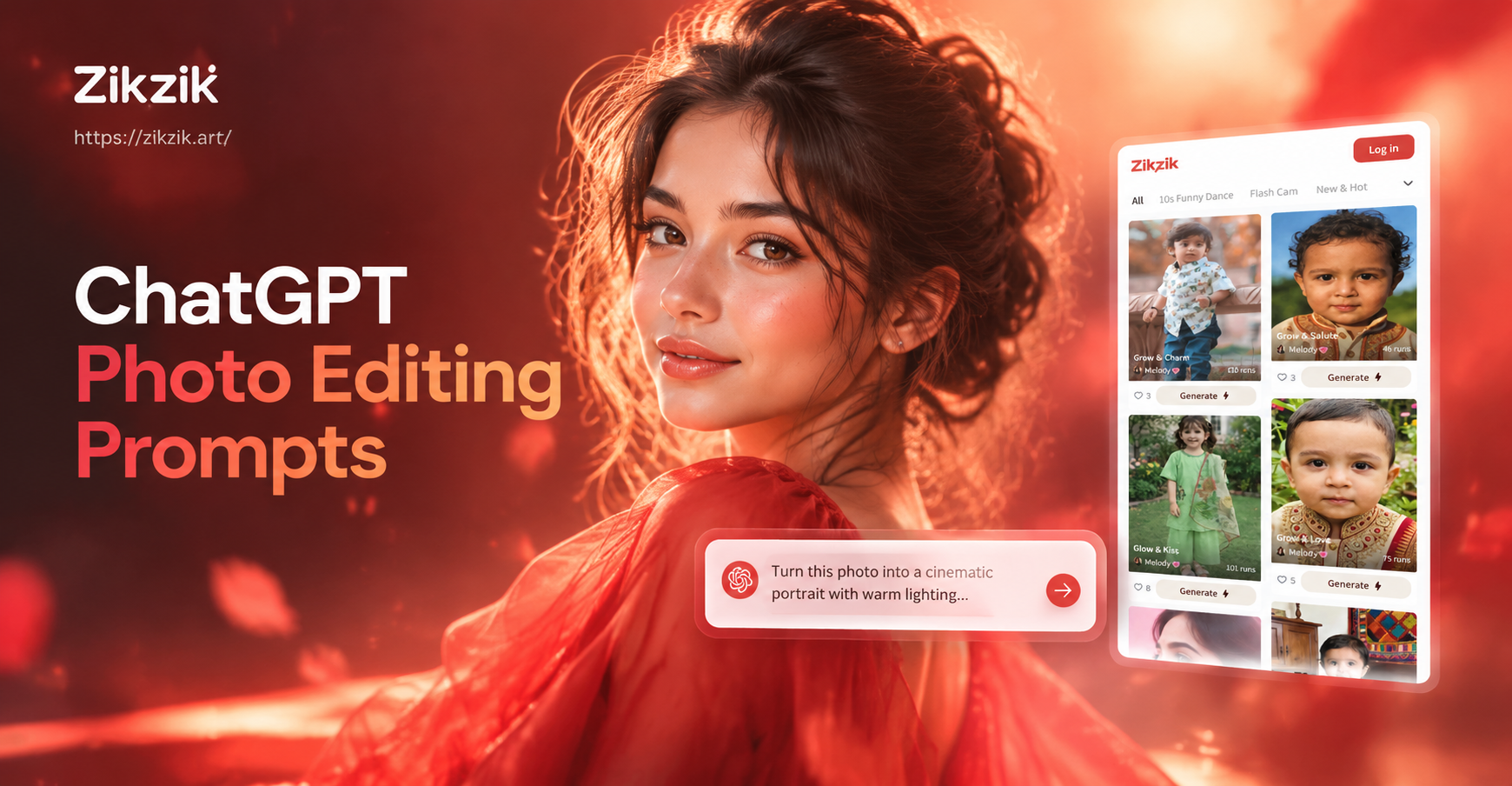
Se você quiser aplicar um estilo visual ou transformação depois que o ChatGPT ajudar a planejar, o zikzik pode lidar com a geração real de imagens e edições de imagem para imagem. Abra o aplicativo zikzik, carregue sua foto e escolha um estilo ou filtro de edição que corresponda ao visual que você descreveu. Como o zikzik é feito para uso móvel, você pode testar uma gradação teal and orange, um retrato pastel suave ou uma cena cinematográfica sem ajustar manualmente cada controle deslizante.
Use sua instrução do ChatGPT como um briefing de estilo. Por exemplo, se o ChatGPT sugerir uma gradação quente de hora dourada, procure um filtro de retrato quente no zikzik e gere uma prévia. Em seguida, compare o resultado e refine a instrução ou a escolha do filtro.
Fórmula Rápida de Instruções
Use esta estrutura quando precisar de uma instrução personalizada: Você é um [tipo de editor]. Ajude-me a editar uma [tipo de foto] com [iluminação ou condição]. Eu quero [estilo desejado ou visual final]. Forneça [saída específica, como controles deslizantes do Lightroom, etapas do Photoshop ou uma receita móvel].
Exemplo: Você é um retocador de retratos. Ajude-me a editar um retrato em close tirado com luz suave de janela. Quero pele natural, olhos mais brilhantes e um fundo neutro quente. Forneça controles deslizantes do Lightroom Mobile e uma pequena lista de verificação de retoque.
Perguntas Frequentes Sobre Instruções de Edição de Fotos do ChatGPT
O ChatGPT pode editar minhas fotos diretamente? Na maioria das interfaces padrão, o ChatGPT não pode alterar diretamente os pixels da imagem. Ele pode analisar uma imagem carregada, descrever ajustes e fornecer planos de edição passo a passo para softwares como Photoshop, Lightroom ou aplicativos móveis.
Preciso da versão paga do ChatGPT para usar instruções de foto? Instruções de texto básicas funcionam na versão gratuita. O upload de imagens e a análise visual podem exigir um plano que suporte uploads de arquivos ou recursos de visão, portanto, verifique seu plano atual do ChatGPT.
Quantos detalhes devo incluir em uma instrução? Inclua pelo menos o tipo de foto, assunto, iluminação e estilo final. Para configurações mais precisas, adicione detalhes da câmera, plataforma de saída e o software que você planeja usar.
Posso usar estas instruções com outras ferramentas de IA? Sim. As instruções descrevem intenções e fluxos de trabalho de edição. Você pode usá-las para orientar o Adobe Lightroom, Photoshop, Capture One ou ferramentas de imagem para imagem como o zikzik.
Conclusão
As instruções de edição de fotos do ChatGPT oferecem uma maneira repetível de planejar gradações de cores, etapas de retoque e fluxos de trabalho de limpeza. O segredo é ser específico, descrever a foto e pedir o formato de saída exato que você deseja. Mantenha esta lista como ponto de partida, adapte os detalhes entre colchetes e combine o plano de instruções com o zikzik quando quiser gerar um visual final no seu telefone.