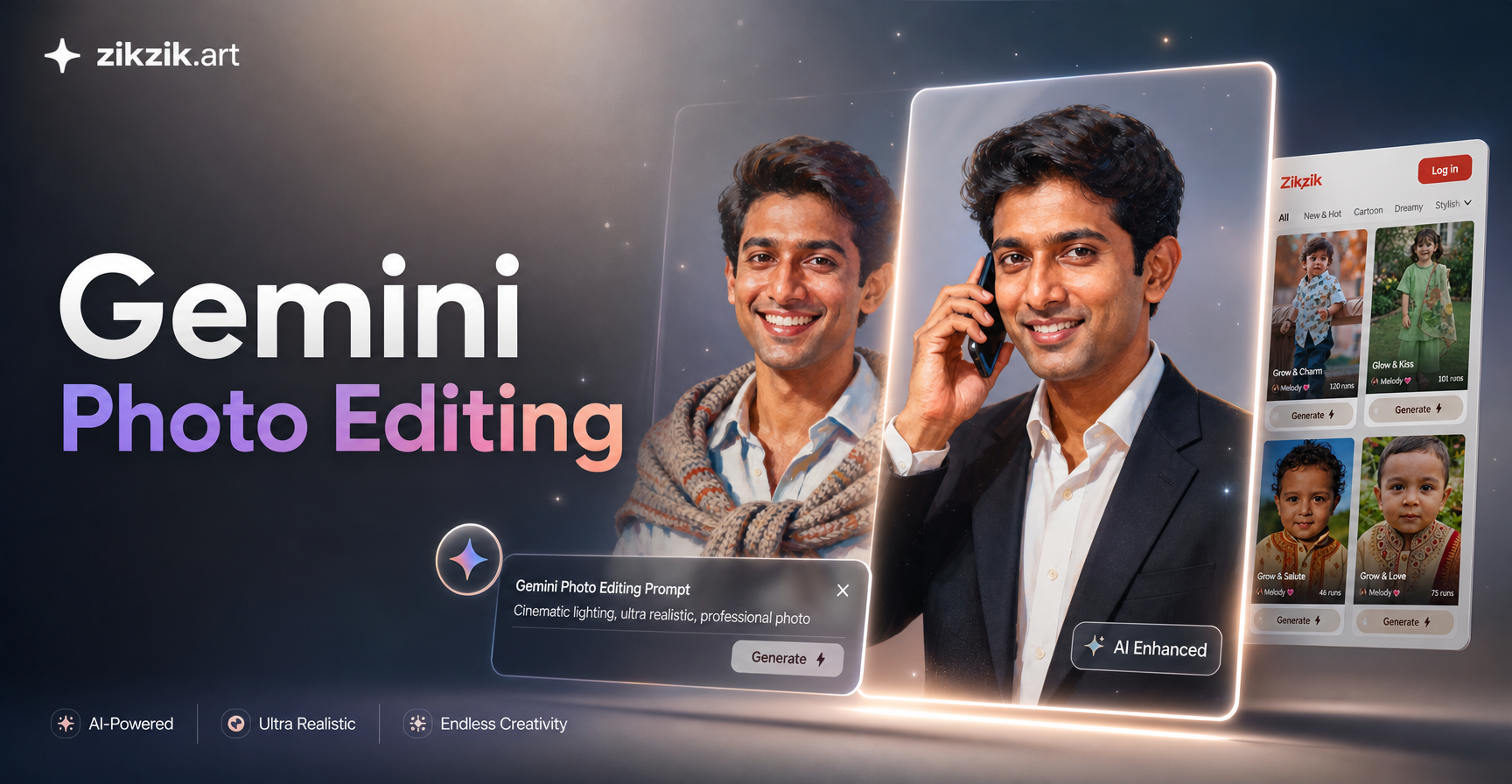
Was sind Gemini-Prompts für Bildbearbeitung?
Gemini-Prompts für Bildbearbeitung sind Anweisungen in natürlicher Sprache, die Sie Google Gemini geben, um Änderungen an einem Foto zu analysieren, zu planen oder zu beschreiben. Sie können ein Bild hochladen oder beschreiben und Gemini dann bitten, Beleuchtungskorrekturen, Retusche-Schritte, Hintergrundersetzungen oder Stiltransformationen vorzuschlagen. Einige Gemini-Versionen können bearbeitete Bilder direkt generieren. Andere sind besser darin, Ihnen einen detaillierten Bearbeitungsplan oder einen Prompt für ein anderes KI-Bildtool zu liefern. In beiden Fällen hängt die Qualität des Ergebnisses davon ab, wie spezifisch Ihr Prompt ist.
Dieser Leitfaden behandelt 35 praktische Prompts für Bildbearbeitungsaufgaben. Verwenden Sie sie mit Gemini oder passen Sie sie an Ihre eigenen Bilder an. Das Ziel ist, keine vagen Fragen wie 'Mach das besser' mehr zu stellen und stattdessen präzise, wiederholbare Bearbeitungen zu erhalten.
Wie man effektive Gemini-Prompts für die Bildbearbeitung schreibt
Bevor Sie die folgenden Prompts kopieren, sollten Sie verstehen, was sie effektiv macht. Ein starker Prompt für die Bildbearbeitung besteht aus vier Teilen: dem Motiv, dem Problem, dem gewünschten Ergebnis und eventuellen Einschränkungen. Sagen Sie zum Beispiel nicht 'Repariere dieses Foto'. Sagen Sie stattdessen: 'Analysiere die Hauttöne in diesem Porträt und empfehle drei Retusche-Schritte, um Rötungen zu reduzieren und gleichzeitig die natürliche Textur zu erhalten.'
Geben Sie auch das gewünschte Ausgabeformat an. Bitten Sie um einen Schritt-für-Schritt-Plan, eine Liste von Reglerwerten, einen umgeschriebenen Bild-Prompt oder eine kurze Kritik. Je mehr Sie die Aufgabe eingrenzen, desto nützlicher wird Gemini.
Häufige Fehler, die Gemini-Foto-Prompts schwächen
Ein häufiger Fehler ist die Verwendung eines einzelnen Adjektivs. Zu sagen 'Mach dieses Foto schön', gibt Gemini keine Richtung vor. Schönheit könnte hell, dunkel, farbenfroh, minimalistisch oder Vintage bedeuten. Ersetzen Sie das Adjektiv durch eine konkrete Referenz, wie 'Mach die Hauttöne neutral wie bei einem Studio-Porträt' oder 'Mach den Himmel tiefer blau wie an einem Sommerabend'.
Ein weiterer Fehler ist das Vergessen des endgültigen Kontexts. Ein für einen Website-Banner bearbeitetes Foto benötigt einen anderen Zuschnitt und Kontrast als eines für ein Handy-Hintergrundbild. Erwähnen Sie immer, wo das Bild verwendet werden soll.
Ein dritter Fehler ist, keine Schritt-für-Schritt-Anleitung anzufordern. Wenn Gemini mit einer allgemeinen Zusammenfassung antwortet, bitten Sie es, die Schritte zu nummerieren und die genauen Einstellungen aufzulisten. Dies verwandelt eine vage Antwort in eine umsetzbare Checkliste.
35 Gemini-Prompts für bessere Bildbearbeitungen
Diese Prompts sind Ausgangspunkte. Ersetzen Sie das Motiv, den Stil und das Ausgabeformat durch Ihre eigenen Details. Für beste Ergebnisse laden Sie mit jedem Prompt ein Beispielbild hoch oder fügen Sie die Bildbeschreibung vor der Anweisung ein.
Farb- und Licht-Prompts
Verwenden Sie diese Prompts, wenn Belichtung, Weißabgleich oder Kontrast nicht stimmen. Sie fordern Gemini auf, zu diagnostizieren und genaue Werte zu empfehlen.
- 'Analysiere dieses Foto und identifiziere die drei größten Beleuchtungsprobleme. Gib dann spezifische Anpassungen für Belichtung, Lichter, Schatten und Weißabgleich an.'
- 'Beschreibe die aktuelle Farbtemperatur dieses Bildes und schlage einen wärmeren Look mit genauen Weißabgleichwerten vor.'
- 'Gib mir ein cineastisches Teal-and-Orange-Farbgrading für dieses Straßenfoto. Füge HSL-Anpassungen und Split-Toning-Einstellungen hinzu.'
- 'Vergleiche dieses Bild mit einer Golden-Hour-Referenz. Liste die Änderungen auf, die ich an Gradationskurven, Farbbalance und Dynamik vornehmen muss, um diese Stimmung zu erreichen.'
- 'Korrigiere den flauen Kontrast in diesem Landschaftsfoto. Erstelle ein Lightroom-Preset-Rezept mit Klarheits-, Textur- und Dunstentfernungswerten.'
- 'Erkläre, wie man das Mischlicht in dieser Innenaufnahme korrigiert. Schlage drei praktische Anpassungen für natürliche Hauttöne und konsistente Farben vor.'
Porträt-Retusche-Prompts
Diese Prompts konzentrieren sich auf natürliche Hautbearbeitung, Gesichtszüge und Headshot-Politur. Sie helfen Ihnen, spezifische Retuschepläne statt allgemeiner Ratschläge zu erhalten.
- 'Liste fünf subtile Retusche-Schritte für diesen Headshot auf, mit Fokus auf Hautglättung, Augenschärfung und Entfernen loser Haare, wobei ein natürliches Aussehen erhalten bleibt.'
- 'Analysiere dieses Porträt und beschreibe, wie man Augenringe reduziert, ohne das Gesicht flach wirken zu lassen.'
- 'Schlage einen professionellen Plan für die Bearbeitung eines Firmenporträts für dieses Freizeitfoto vor. Beziehe Hintergrund, Kleidung und Posenanpassungen mit ein.'
- 'Identifiziere die Hautunreinheiten und Ablenkungen in diesem Selfie und gib mir eine Retusche-Reihenfolge vom größten zum kleinsten Makel.'
- 'Beschreibe, wie man bei diesem Porträt abwedelt und nachbelichtet, um Wangenknochen und Kieferpartie mehr Dimension zu verleihen.'
- 'Gib mir einen Frequenztrennungs-Workflow zur Hautglättung in dieser Nahaufnahme, mit Einstellungen für ein natürliches Finish.'
Prompts zum Entfernen von Hintergründen und Objekten
Verwenden Sie diese, wenn der Hintergrund oder unerwünschte Objekte die Aufmerksamkeit vom Hauptmotiv ablenken.
- 'Finde die unerwünschten Objekte in diesem Produktfoto und erkläre, wie man sie sauber entfernt, während die Kanten des Hauptmotivs erhalten bleiben.'
- 'Schlage drei alternative Hintergründe für dieses Porträt vor, die natürlich und nicht ablenkend wirken. Beschreibe jede Option.'
- 'Beschreibe eine Schritt-für-Schritt-Methode, um den unruhigen Hintergrund in diesem Foto durch einen sauberen, neutralen Studio-Hintergrund zu ersetzen.'
- 'Analysiere die Reflexionen und Blendungen auf dieser Produktaufnahme und erkläre, wie man sie reduziert, ohne die glänzende Textur zu verlieren.'
- 'Identifiziere die visuellen Ablenkungen in diesem Reisefoto und empfehle Zuschnitte oder Objektentfernungen, die die Hauptgeschichte verbessern.'
Stil- und Stimmungstransformations-Prompts
Wenn Sie eine konsistente Stimmung oder Art Direction wünschen, zwingen diese Prompts Gemini, einen vollständigen visuellen Stil zu definieren.
- 'Transformiere dieses Foto in ein stimmungsvolles Schwarzweißbild. Beschreibe die Kontrastkurve und die Körnungseinstellungen.'
- 'Gib mir einen Vintage-Filmlook für dieses Porträt. Füge Farbverschiebungen, Ausbleichungen und Körnungswerte hinzu, die zu Kodak Portra passen.'
- 'Verwandle diese Tagesaufnahme einer Stadt in eine regnerische Cyberpunk-Szene. Erstelle einen detaillierten Prompt, den ich mit einem KI-Bildbearbeitungsprogramm verwenden kann.'
- 'Beschreibe, wie man diesem Foto einen verträumten Weichzeichnungseffekt hinzufügt, ohne die Schärfe des Motivs zu verlieren.'
- 'Konvertiere diese Landschaft in einen Aquarellstil. Liste die Bearbeitungsschritte auf oder erstelle einen Bildgenerierungs-Prompt, der die Komposition beibehält.'
- 'Erstelle einen High-Fashion-Editorial-Look für dieses Foto. Beziehe dramatische Beleuchtung, entsättigten Hintergrund und kräftige Farbakzente mit ein.'
Kompositions- und Zuschnitt-Prompts
Bevor Sie Farben bearbeiten, korrigieren Sie den Zuschnitt. Diese Prompts helfen Gemini, Bildausschnitt und visuelle Balance zu bewerten.
- 'Bewerte die Komposition dieses Fotos und schlage drei verschiedene Seitenverhältnisse vor, die das Motiv stärken.'
- 'Sag mir, ob dieses Bild der Drittel-Regel folgt. Falls nicht, beschreibe, wo man zuschneiden oder das Motiv für eine bessere Balance neu positionieren sollte.'
- 'Identifiziere die Führungslinien in dieser Szene und erkläre, wie man sie mit lokalen Anpassungen verbessern kann.'
- 'Gib mir eine Alternative mit zentrierter Komposition für dieses Porträt und erkläre, wann eine zentrierte Bildaufteilung besser funktioniert als eine dezentrierte.'
- 'Analysiere den Negativraum in diesem Produktfoto und schlage vor, wie man ihn für ein sauberes Social-Media-Anzeigenlayout nutzen kann.'
- 'Schlage einen quadratischen Zuschnitt für diesen Instagram-Post vor, der das Hauptmotiv prominent hält und Platz für Text lässt.'
Workflow- und Preset-Prompts
Diese Prompts machen Gemini zu einem Assistenten für Stapelverarbeitung oder Preset-Erstellung.
- 'Erstelle einen Schritt-für-Schritt-Bearbeitungsworkflow für eine Charge von 50 Hochzeitsfotos, vom Import bis zum Export, mit konsistenten Farb- und Hauttönen.'
- 'Schreibe ein Lightroom-Preset-Rezept für einen hellen und luftigen Lifestyle-Foto-Look. Füge alle relevanten Regler hinzu.'
- 'Gib mir einen Photoshop-Aktionsplan zum Entfernen von Stromleitungen aus einer Landschaft, unter Verwendung des Bereichsreparaturpinsels und des Kopierstempels.'
- 'Erkläre, wie man ein wiederverwendbares Preset für Innenraum-Eventfotografie erstellt, bei der der Weißabgleich in jedem Raum variiert.'
- 'Liste die Exporteinstellungen auf, die ich für hochauflösende Instagram-Fotos verwenden sollte, damit sie nicht komprimiert werden.'
- 'Beschreibe einen mobilen Bearbeitungsworkflow mit Snapseed oder Lightroom Mobile, um ein hintergrundbeleuchtetes Handyfoto Schritt für Schritt zu korrigieren.'
Wie man schwache Ergebnisse der Gemini-Bildbearbeitung verbessert
Wenn Gemini Ihnen eine vage oder irrelevante Antwort gibt, beginnen Sie nicht von vorne. Verfeinern Sie stattdessen Ihren Prompt mit diesen Strategien.
Erstens: Fügen Sie Kontext hinzu. Sagen Sie Gemini den Fototyp, die endgültige Verwendung und die gewünschte Stimmung. Anstatt nach einem Farbgrading zu fragen, fragen Sie nach einem warmen Editorial-Farbgrading für ein Modeporträt, das in einem Magazinlayout verwendet werden soll.
Zweitens: Bitten Sie um mehrere Optionen. Sagen Sie 'Gib mir drei verschiedene Bearbeitungen und erkläre die Kompromisse'. Dies zwingt Gemini, Ansätze zu vergleichen und gibt Ihnen mehr Kontrolle.
Drittens: Fordern Sie eine spezifische Fachsprache an. Verwenden Sie Begriffe wie Weißabgleich, HSL, Split-Toning, Frequenztrennung, Abwedeln und Nachbelichten sowie Maskierung. Je technischer Ihr Vokabular, desto präziser die Antwort.
Viertens: Stellen Sie ein Beispielbild oder einen Referenznamen bereit. Sie können ein Referenzfoto hochladen und Gemini bitten, die Unterschiede zwischen Ihrem Bild und der Referenz zu beschreiben und dann Anpassungen aufzulisten, um die Lücke zu schließen.
Wenn Gemini in Ihrer Version ein Bild nicht direkt bearbeiten kann, bitten Sie es, einen detaillierten Prompt für ein anderes KI-Tool zu generieren. Bitten Sie Gemini zum Beispiel, einen Prompt für ein Text-zu-Bild-Modell zu schreiben, das eine saubere Studioversion Ihres Motivs erzeugt. Dieser Prompt kann in einem Bildgenerator oder einem mobilen KI-Editor verwendet werden.
Verwendung von zikzik für mobile KI-Fotobearbeitung
Während Gemini nützlich für die Planung und Beschreibung von Bearbeitungen ist, wünschen Sie sich vielleicht eine spezielle App für die eigentliche Bildtransformation. zikzik ist ein All-in-One-KI-Designtool für Mobilgeräte. Es umfasst Text-zu-Bild, Bild-zu-Bild und Stilfilter. Sie können ein Foto hochladen, eine Stilvorlage wählen und die KI den Look anwenden lassen, ohne einen detaillierten Prompt zu schreiben. Dies ist hilfreich, wenn Sie bereits wissen, welche Ästhetik Sie möchten, z. B. filmisch, Anime oder Aquarell, und sofortige Ergebnisse wünschen.
Wenn Sie beispielsweise nach der Verwendung von Gemini-Prompts entschieden haben, dass ein Porträt einen warmen Filmlook benötigt, können Sie zikzik öffnen, das Porträt hochladen und einen passenden Filter anwenden. Sie behalten die kreative Richtung von Gemini bei und nutzen zikzik für die endgültige Pixeländerung. Diese Kombination gibt Ihnen sowohl Kontrolle als auch Geschwindigkeit.
Abschließende Gedanken zu Gemini-Prompts für die Bildbearbeitung
Gemini-Prompts für die Bildbearbeitung sind am wertvollsten, wenn sie spezifisch, kontextbezogen und outputorientiert sind. Anstatt Gemini zu bitten, ein Foto zu bearbeiten, bitten Sie es, den Hautton zu analysieren, ein Preset vorzuschlagen oder einen Prompt für einen bestimmten Stil zu schreiben. Verwenden Sie die 35 Beispiele oben als Ausgangspunkte. Passen Sie sie mit Ihrem eigenen Motiv, Ihrer Stimmung und Ihrer endgültigen Plattform an.
Wenn Sie die eigentliche Bearbeitung auf Ihrem Telefon durchführen müssen, denken Sie daran, dass zikzik eine schnelle Möglichkeit bietet, KI-Stile und -Filter anzuwenden. Kombinieren Sie die Planungsleistung von Gemini mit der mobilen Bearbeitungsgeschwindigkeit von zikzik, und Sie werden weniger Zeit damit verbringen, schlechte Bearbeitungen zu korrigieren, und mehr Zeit damit, Bilder zu erstellen, die Ihnen gefallen.